
介紹
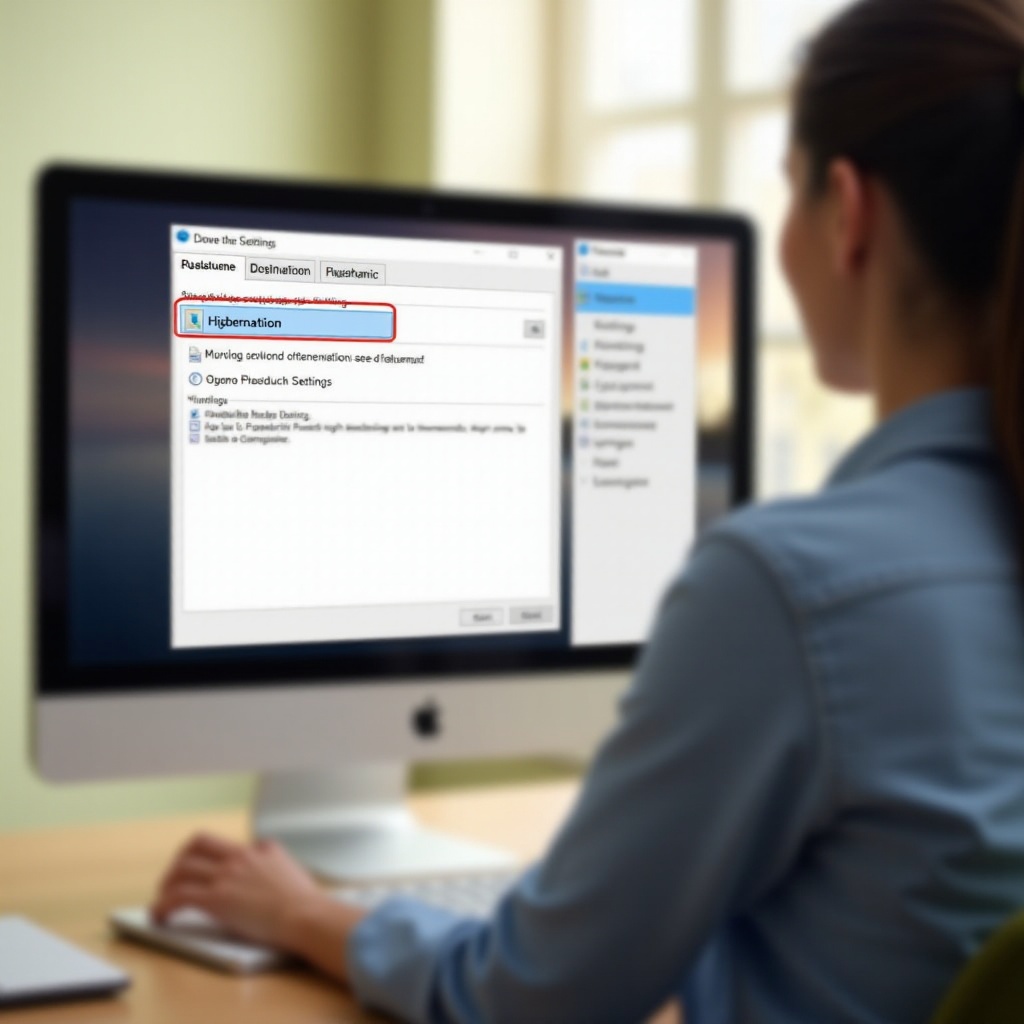
Windows 10 擁有一系列旨在優化性能和用戶體驗的功能,休眠就是一個顯著的例子。休眠功能通過將計算機的當前狀態保存到硬盤來節約電力,允許完全關機並快速恢復。儘管這項功能很有好處,但禁用它有時可以提高系統性能並釋放存儲空間。這份全面指南闡明了在 Windows 10 中禁用休眠的必要性、涉及的步驟,以及在做出這一變更時衡量的優缺點。
理解 Windows 10 中的休眠
休眠主要是一項省電功能,常在筆記本電腦中使用。它將 RAM 的內容轉移到硬盤並關閉系統,允許完整關機的同時能快速恢復到之前的狀態。與使用少量電力將系統狀態保存在 RAM 的睡眠模式不同,休眠不使用電力,這對於長時間不使用設備且不充電的情況尤其有利。
本質上,休眠有效地保護了系統資源。但為什麼有人會選擇禁用這樣一個有用的功能呢?某些情況要求做出這一決策,特別是在需要提高系統性能或額外存儲時。讓我們討論禁用休眠的正當理由,這可能與您的計算需求一致。
禁用休眠的理由
雖然休眠在節能方面有好處,但對於某些用戶來說,有正當理由禁用它:
-
存儲空間:休眠時使用的 hiberfil.sys 文件可以反映您安裝的 RAM 的大小,佔用大量磁碟空間——對於存儲容量有限的設備尤其成問題。
-
系統性能:某些系統可能因為管理大型休眠文件的開銷而在操作期間顯示性能下降。在較舊的硬體上尤其明顯。
-
資源分配:不使用休眠功能的用戶可能會發現將保留給休眠的空間重新分配給他們經常使用的應用程序或數據更有價值。
了解這些原因有助於澄清為什麼許多用戶選擇關閉休眠。在探討其缺點之後,讓我們繼續了解如何實施這一變更。
在 Windows 10 上禁用休眠的方法
有多種方法可以成功禁用 Windows 10 中的休眠功能,適應不同技術水平的用戶。以下是三種有利的方法:
通過命令提示符禁用
也許最直接的方法是通過命令提示符禁用休眠:
- 按下 Windows 鍵 + X,選擇命令提示符(管理員)或 Windows PowerShell(管理員)。
- 輸入命令:
powercfg -h off
- 按下 Enter。
運行此命令將禁用休眠,釋放原本被 hiberfil.sys 文件佔用的空間。
通過電源選項禁用
或者,您可以通過電源選項設置禁用休眠:
- 前往控制面板 > 硬體和聲音 > 電源選項。
- 選擇更改當前電源計劃的計劃設置。
- 點擊更改高級電源設置。
- 展開“睡眠”部分,然後展開“允許混合睡眠”部分。
- 將其設置為“電池供電”和“插電狀態”均為關。
- 應用這些設置並退出。
使用第三方軟件
對於喜歡使用軟件來管理系統設置的人來說,有幾個第三方工具簡化了調整電源設置的過程。例如:
- CCleaner:除了清理工具外,該工具還提供禁用休眠的開關。
- Advanced SystemCare:以其電源優化功能而聞名,包括休眠設置。
每種方法都有針對不同用戶偏好的優勢。完成這些步驟後,讓我們評估它們的潛在影響。
禁用休眠的利弊
如同任何系統修改一樣,禁用休眠有利有弊。
優點
- 增加存儲空間:通過禁用休眠,可以回收原本被休眠文件佔用的大量硬盤空間。
- 增強系統性能:一些用戶注意到不需要管理休眠任務後性能更流暢。
缺點
- 喪失省電狀態:消除休眠犧牲了一個有價值的節能功能,用於在完全關機設備時保留會話。
- 對電力使用的潛在影響:特別是對於筆記本電腦,缺少休眠可能導致電力消耗略微上升,因為睡眠模式成為可用的最低電源狀態。
評估這些優缺點將有助於做出是否禁用休眠的明智決定。
結論
在 Windows 10 上禁用休眠是一個簡單的過程,可以提供額外的存儲空間並可能提高性能。然而,此選擇應由個人需求和系統限制指導。從內建工具如命令提示符和電源選項到用戶友好的第三方應用程序,禁用休眠對於技術經驗有限的人來說也是可行的。在執行前,始終考慮節能功能的權衡。
常見問題
禁用休眠功能會影響我筆記本電腦的電池嗎?
禁用休眠功能不會直接影響筆記本電腦的電池壽命,但會移除一個省電選項,可能導致耗電量增加。
如果需要,我該如何重新啟用休眠功能?
要重新啟用休眠功能,以管理員身份啟動命令提示符並輸入:`powercfg -h on`。此命令將恢復該功能。
禁用休眠功能會刪除我電腦上的任何文件嗎?
禁用休眠功能僅會移除與存儲RAM數據相關的hiberfil.sys文件。它不會刪除個人或必要的系統文件。