
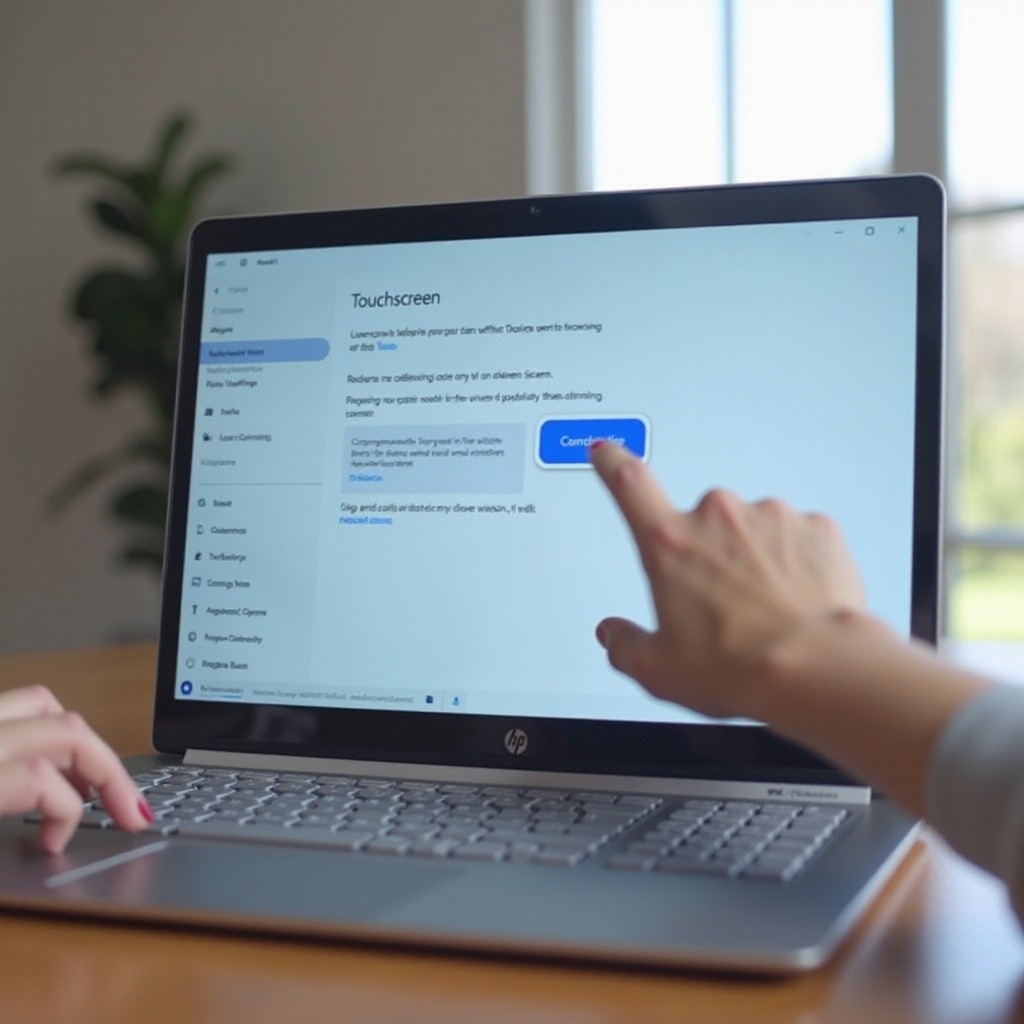
禁用HP筆記本的觸控屏可以提升您的計算體驗,防止意外輸入並提高工作流程效率。無論您的筆記本是可轉換型還是傳統型,禁用觸控屏可以簡化您的交互操作。本全面指南將引導您完成關閉此功能的步驟,避免不必要的打擾和電池消耗。
為何考慮禁用觸控屏?
您可能會選擇禁用HP筆記本的觸控屏的幾個原因。屏幕的反光很容易導致意外點擊,可能會中斷您的工作。對於那些很少使用觸控功能的人來說,啟用它變得不必要,隨著時間推移甚至會輕微耗電。
另一個原因是個人偏好,因為有些用戶更喜歡鍵盤和滑鼠的精確性而非觸控屏。特別是遊戲玩家和程序員可能會發現一個不太觸覺的界面更有利於避免意外命令。總的來說,禁用觸控屏可以是優化生產力的戰略決策,通過減少潛在干擾來實現這一目的。
為禁用觸控屏準備您的HP筆記本
在開始之前,請確保您的HP筆記本已做好準備。先備份您的數據,以防系統發生不可預見的變化時數據丟失。儘管禁用硬體功能通常不會影響您的數據,但保持最新的備份始終是明智的預防措施。
此外,確保您的筆記本連接到電源,以避免在過程中關機,這可能導致軟件問題。當一切準備就緒後,您就可以開始禁用觸控屏。
禁用HP筆記本觸控屏的方法
有三種主要方法可以關閉觸控屏,適合不同技術熟練度的人。
方法1 – 使用Windows設備管理器
- 按下’Windows + X’打開快速訪問菜單。
- 選擇’設備管理器’。
- 展開’人機界面設備’部分。
- 右鍵單擊’HID兼容觸控屏’。
- 從下拉菜單中選擇’禁用設備’。
- 確認操作以禁用觸控屏。
方法2 – 訪問BIOS/UEFI設置
對調整硬體設定感到舒適的人:
- 完全關閉您的筆記本。
- 重新啟動時反覆按’F10’或’F2’進入BIOS/UEFI。
- 轉到“高級”菜單。
- 導航到’設備選項’。
- 找到並禁用觸控屏選項。
- 保存並退出BIOS/UEFI。
方法3 – 使用第三方軟件
如果您更喜歡軟件解決方案,
- 下載可靠的硬體管理軟件。
- 根據軟件的具體說明安全地禁用觸控屏。
- 確保程序值得信賴以避免潛在的惡意軟件問題。
禁用觸控屏後的故障排除
禁用後可能會發生問題,如驅動程序衝突:
- 返回到“設備管理器”以識別任何帶有警告符號的設備。
- 仔細檢查以確保沒有關鍵驅動程序被禁用。
- 如果顯示問題仍然存在,臨時重新啟用觸控屏並更新系統。
這類問題通常是輕微的,可以通過檢査您的設置或重啟筆記本來解決。

重新激活觸控屏功能
如果您希望重新啟用觸控屏功能,
- 再次訪問“設備管理器”。
- 右鍵單擊’HID兼容觸控屏’。
- 選擇“啟用設備”以恢復功能。
對於在BIOS/UEFI中禁用的觸控屏,請重新訪問設置並逆轉變更。根據需要重新啟動您的筆記本以確保功能啟動。
結論
有效管理您的HP筆記本的功能,如禁用觸控屏,可以調整設備以更好地滿足您的個人需求。無論您的目標是延長電池壽命還是防止意外觸摸,這些步驟都能指導您實現更精簡的個性化筆記本交互。通過遵循上述方法,享受一個沒有觸控屏干擾的工作空間。
常見問題
我可以在任何 HP 筆記型電腦型號上禁用觸控螢幕嗎?
可以,大多數 HP 型號允許通過 Windows 或 BIOS 設定禁用觸控螢幕。
禁用觸控螢幕會影響筆記型電腦的其他功能嗎?
不,除非不正確地更改了驅動程式,否則不會影響其他功能。
如何驗證觸控螢幕是否已成功禁用?
禁用後嘗試觸摸螢幕。如果沒有反應,則表示已成功禁用。