
Inleiding
Het begrijpen van de videokaart van je laptop is onmisbaar voor het optimaliseren van prestaties, gaming en het oplossen van displayproblemen. Of je nu je software upgradet, fouten oplost of nieuwe randapparatuur installeert, het kennen van je videokaartspecificaties helpt je doelen efficiënter te bereiken. Deze gids biedt verschillende methoden om de videokaart van je laptop te identificeren, met behulp van ingebouwde hulpprogramma’s en tools van derden, terwijl je ook de bronnen van de fabrikant raadpleegt voor precieze informatie.
Het begrijpen van videokaarten: basis en belang
Videokaarten—of grafische kaarten—spelen een cruciale rol in je laptop. Ze verwerken gegevens van de CPU en zetten deze om in visuele output voor je scherm. Dit hardwarecomponent is essentieel voor taken als gamen, ontwerpen of het draaien van grafisch intensieve applicaties. Het begrijpen van de specificaties van je videokaart verduidelijkt de capaciteiten van je laptop, helpt bij beslissingen over software-installatie en leidt je in mogelijke upgrades of vervangingen.
Methoden om de videokaart van je laptop te identificeren
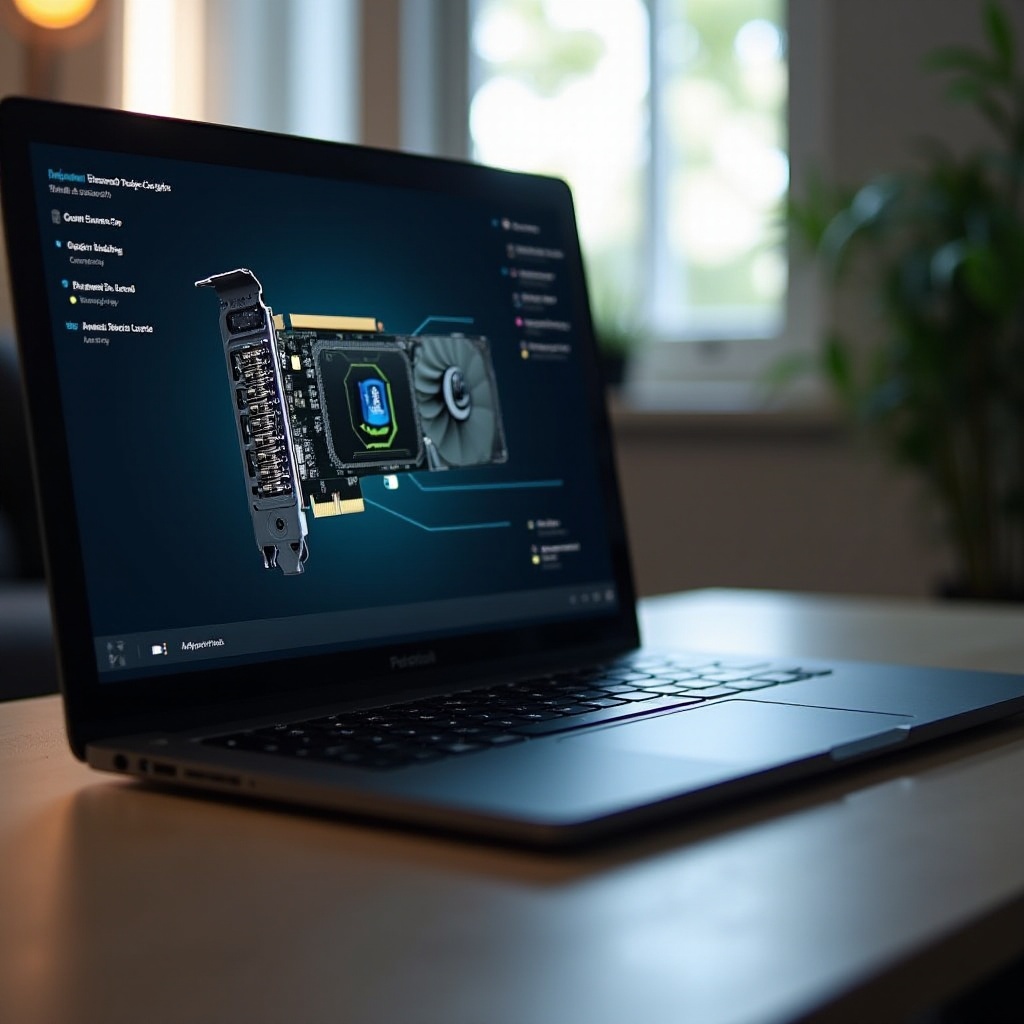
Diverse methoden zijn beschikbaar om de videokaart van je laptop te identificeren, zodat je gedetailleerde hardware-informatie krijgt met behulp van ingebouwde Windows-tools.
Met behulp van het Systeeminformatie-hulpprogramma in Windows
- Druk op de Windows-toets, typ ‘Systeeminformatie’ en druk op Enter.
- Breid in het venster Systeeminformatie de categorie ‘Onderdelen’ uit.
- Klik op ‘Beeldscherm’ en noteer de details onder ‘Naam’ om je videokaart te vinden.
Controle via Apparaatbeheer
- Rechtsklik op de Startknop en selecteer ‘Apparaatbeheer’.
- Breid de sectie ‘Beeldschermadapters’ uit om de grafische kaart(en) te zien.
- Rechtsklik op het item om eigenschappen te bekijken voor meer informatie.
Toegang tot Beeldscherminstellingen
- Rechtsklik op het bureaublad en selecteer ‘Beeldscherminstellingen’.
- Scroll naar beneden en klik op ‘Geavanceerde beeldscherminstellingen’.
- Onder ‘Eigenschappen van beeldschermadapter’ is gedetailleerde grafische kaartinformatie beschikbaar.
Deze ingebouwde Windows-tools zijn toegankelijk en bieden voldoende details voor de meeste gebruikers. Er worden echter tools van derden aanbevolen voor meer geavanceerde functies of diepere inzichten.
Tools van derden voor videokaartidentificatie
Hoewel ingebouwde opties nuttig zijn, bieden tools van derden uitgebreide details en gebruiksvriendelijkere interfaces.
Aanbevolen softwaretools
Overweeg het gebruik van tools van derden zoals GPU-Z, Speccy en AIDA64. Deze applicaties bieden gedetailleerd inzicht in de specificaties, prestaties en temperatuur van je videokaart.
Stappen om deze tools effectief te gebruiken
- Download en installeer een voorkeurssoftwaretool.
- Start het programma om automatisch je hardwarecomponenten te detecteren.
- Navigeer naar de grafische sectie om gedetailleerde informatie over je videokaart te bekijken, inclusief model, kloksnelheid, geheugen en temperatuur.
Het gebruik van deze tools vergroot je begrip van de capaciteiten van je videokaart, en biedt meer inzicht in vergelijking met standaardhulpprogramma’s.
Fabrikantenbronnen en ondersteuningswebsites
Als eerdere methoden geen bevredigende details geven, wend je dan tot de bronnen van de fabrikant.
Informatie vinden via de websites van de fabrikant
- Bezoek de officiële website van de fabrikant van je laptop.
- Navigeer naar de ondersteunings- of stuurprogramma-sectie.
- Voer het modelnummer van je laptop in om toegang te krijgen tot specificaties, inclusief videokaartdetails.
Met behulp van servicetags en serienummers
- Vind de servicetag of het serienummer op je laptop.
- Voer deze informatie in op de ondersteuningswebsite van de fabrikant.
- Verkrijg gedetailleerde specificaties en ondersteuningsinformatie die specifiek is voor je laptopmodel.
Fabrikantbronnen bieden nauwkeurige en betrouwbare informatie, en bieden vaak de meest accurate details die relevant zijn voor de configuratie van je laptop.
Conclusie
Het identificeren van de videokaart van je laptop is essentieel voor het maximaliseren van zijn potentieel. Of je nu een casual gebruiker bent, gamer, of professional die intensieve applicaties gebruikt, het kennen van de specificaties van je videokaart verbetert je ervaring. Gebruik Windows-hulpprogramma’s, tools van derden of bronnen van de fabrikant om je videokaart nauwkeurig te identificeren.
Veelgestelde Vragen
Hoe kan ik videokaartdrivers op mijn laptop bijwerken?
U kunt drivers bijwerken via Apparaatbeheer door met de rechtermuisknop op de grafische kaart te klikken, ‘Stuurprogramma bijwerken’ te selecteren en de aanwijzingen te volgen. U kunt ook de website van de fabrikant bezoeken voor de nieuwste drivers.
Is het mogelijk om de videokaart in laptops te vervangen?
Over het algemeen zijn videokaarten in laptops geïntegreerd in het moederbord en niet door de gebruiker te vervangen. Er bestaan echter externe GPU-oplossingen voor compatibele laptops.
Waarom toont mijn laptop de videokaartinformatie niet?
Dit kan optreden vanwege verouderde drivers, systeemfouten of als de kaart niet goed is geïnstalleerd of herkend. Het bijwerken van drivers of het raadplegen van de ondersteuning van de fabrikant kan het probleem oplossen.