
Inleiding
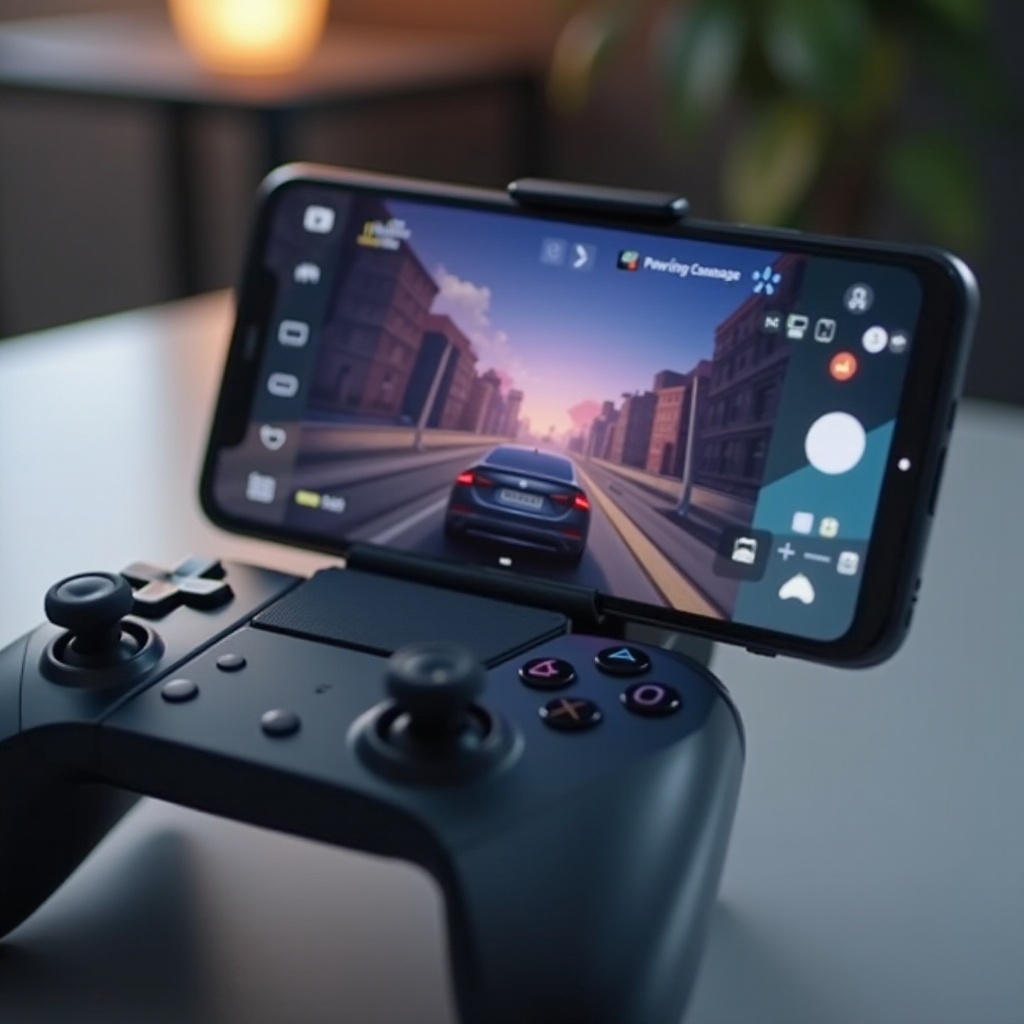
Het landschap van mobiele games heeft een aanzienlijke transformatie ondergaan, waardoor ervaringen vergelijkbaar met console- en pc-gaming direct in onze handen zijn gekomen. Naarmate deze games geavanceerder worden, zoeken spelers natuurlijk naar manieren om hun gameplay te verbeteren. Een van de meest effectieve methoden is het gebruik van een controller met hun telefoon. Het aansluiten van een controller biedt niet alleen nauwkeurigere controle, maar kan cruciaal zijn voor actievolle of ingewikkelde games. Of het nu via Bluetooth of een bekabelde verbinding is, deze uitgebreide gids biedt stap-voor-stap instructies over hoe je een controller aansluit op je telefoon, waardoor je met nieuwe controle en gemak in de game kunt springen.
Begrijpen van Controller-Compatibiliteit met Telefoons
Om optimaal te profiteren van het gebruik van een controller voor mobiele games, is het begrijpen van compatibiliteit essentieel. Controllers bieden niet alleen verbeterde precisie, maar ook tactiele feedback en vertrouwde knopindelingen, waardoor gamen aangenamer wordt. Compatibiliteit hangt echter af van het type controller en het besturingssysteem van de telefoon.
De meeste moderne Android- en iOS-apparaten ondersteunen Bluetooth-verbindingen, die worden aangeboden door grote game-merken zoals Xbox en PlayStation. Oudere telefoonmodellen missen echter mogelijk deze functie, wat het belang onderstreept van het vooraf controleren van apparaatspecificaties. Voor bekabelde verbindingen zijn meestal USB-adapters betrokken, met een OTG (On-The-Go) kabel die nodig is voor de meeste Android-apparaten. Apple’s iOS-apparaten vereisen vaak specifieke connectors of adapters. Het begrijpen van deze compatibiliteitsnuances kan het verbindingsproces aanzienlijk vereenvoudigen, goed aansluitend op je gamingbehoeften.
Terwijl we verder ingaan op de specifieke manieren om verschillende soorten controllers aan te sluiten, zullen we eerst de meest eenvoudige methode verkennen – Bluetooth – en vervolgens doorgaan naar bekabelde verbindingen, die flexibiliteit en opties op basis van voorkeur bieden.
Hoe een Bluetooth-controller aan je telefoon te koppelen
De gemakken van een Bluetooth-verbinding heeft het de populaire methode gemaakt voor het koppelen van controllers met telefoons, waardoor een naadloze ervaring wordt geboden en eenvoudige terugkeer naar touch controls mogelijk is, indien gewenst.
Stappen voor Android-apparaten
- Activeer Bluetooth op je Android-apparaat.
- Zet je controller in de koppelingsmodus. Dit houdt doorgaans in dat je de ‘Share’-knop en de ‘PS’-knop samen indrukt totdat een licht begint te knipperen.
- Open op je Android-apparaat Instellingen, navigeer naar Bluetooth en zoek naar apparaten.
- Kies je controller uit de beschikbare apparaatlijst. Zodra de koppeling is voltooid, blijft het controllerlicht constant.
Stappen voor iOS-apparaten
- Schakel Bluetooth in op je iPhone of iPad door naar Instellingen > Bluetooth te gaan.
- Activeer de koppelingsmodus op je controller door de benodigde knoppen in te drukken.
- Zoek de controller die wordt vermeld onder beschikbare apparaten in de Bluetooth-instellingen.
- Selecteer de controller om te verbinden. Een constant licht bevestigt een succesvolle koppeling.
Deze stappen zijn bedoeld voor zowel Android- als iOS-gebruikers en zijn ontworpen om eenvoudig te zijn, zodat je snel weer kunt gamen met verbeterde controle. Hierna bespreken we de methode voor degenen die de voorkeur geven aan bekabelde verbindingen boven draadloze setups.
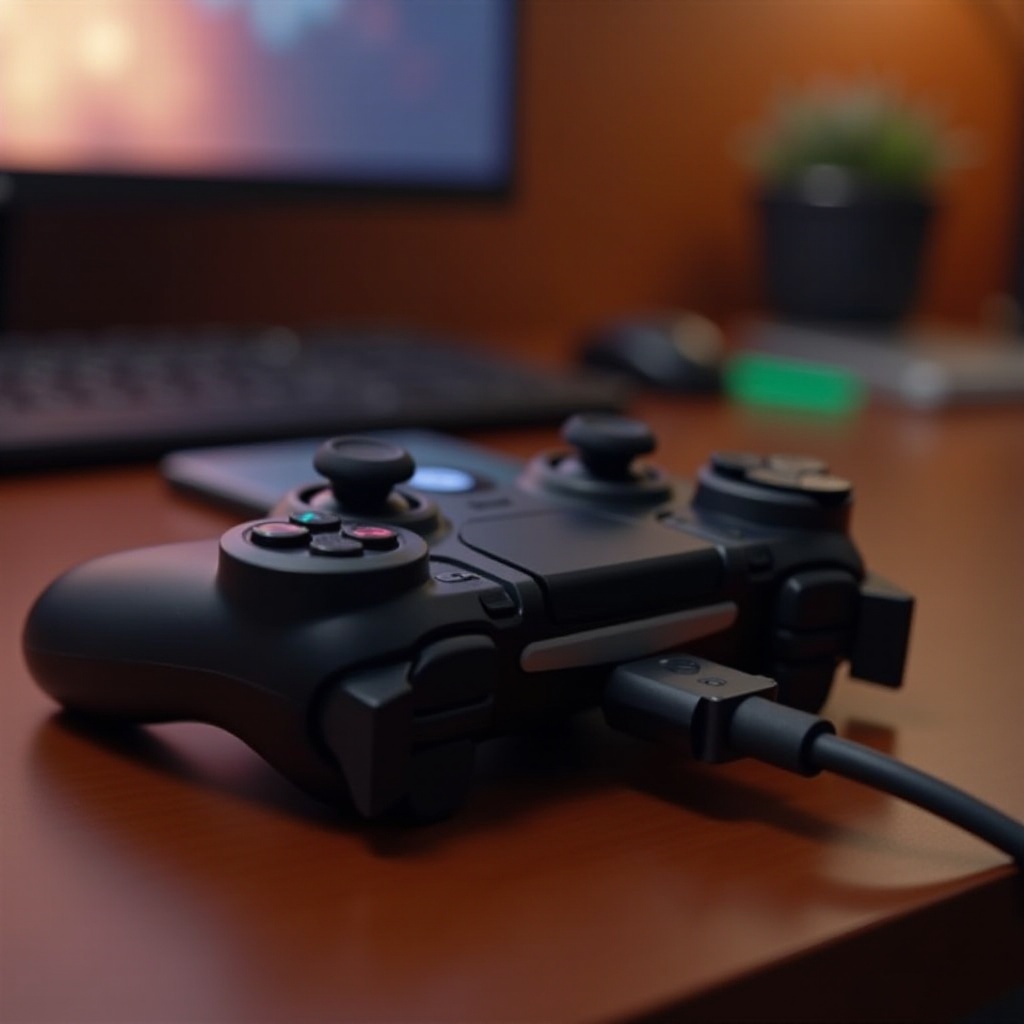
Hoe een bekabelde controller aan je telefoon te koppelen
Ondanks de gemakken van Bluetooth, kan een bekabelde verbinding ongeëvenaarde stabiliteit bieden, geprefereerd door veel gamers die betrouwbaarheid boven flexibiliteit prioriteren.
Vereisten voor verbinding
- Een OTG-kabel voor Android-apparaten of een geschikte adapter voor iOS.
- Een USB-controller die compatibel is met je mobiele apparaat.
Stap-voor-stap verbindingsproces
- Bevestig de OTG-kabel aan je Android-apparaat of gebruik de geschikte adapter voor je iOS-apparaat.
- Verbind de USB-kabel van de controller met de OTG-kabel of adapter.
- Je telefoon zou de controller automatisch moeten detecteren en dienovereenkomstig configureren.
Hoewel bekabelde controllers het risico op latentie, dat vaak gepaard gaat met Bluetooth, elimineren, kunnen ze minder draagbaar zijn vanwege de noodzaak van kabels. Toch kan dit voor competitieve gaming de voorkeur hebben.
Voordelen van het Gebruik van Controllers voor Mobiele Gaming
Overschakelen naar controllers in mobiele games kan je ervaring aanzienlijk verbeteren. Een controller biedt superieure precisie en ergonomisch comfort, waardoor de belasting die langdurig gebruik van aanraakschermen kan veroorzaken, wordt verminderd. Vooral in snelle of complexe games bieden controllers de snelle responsiviteit en de geavanceerde invoer die aanraakschermen vaak niet bieden. Bovendien kunnen ze elementen bevatten zoals trilfeedback en aanpasbare knopconfiguraties, waardoor de onderdompeling in de gamewereld wordt versterkt. Of je nu door geavanceerde game-levels navigeert of intense gevechten aangaat, een controller voegt een concurrentievoordeel toe aan je mobiele game-ondernemingen.
Om volledig te profiteren van het gebruik van controllers, is het zinvol om gangbare problemen aan te pakken die kunnen optreden en zo een soepele connectiviteit tijdens je game-ervaring te waarborgen.
Problemen met Verbinding Oplossen
Hoewel het aansluiten van een controller meestal eenvoudig is, kunnen incidentele problemen oplossen nodig zijn bij foutopsporing.
Bluetooth-verbinding Problemen Oplossen
- Zorg ervoor dat de controller in de koppelingsmodus staat en niet eerder met een ander apparaat verbonden is.
- Herstart je telefoon en controller.
- Zorg ervoor dat de software van je telefoon up-to-date is, wat de compatibiliteit met nieuwere apparaten kan verbeteren.
Problemen met Bekabelde Verbindingen Oplossen
- Controleer of de OTG-kabel of adapter goed functioneert.
- Controleer de compatibiliteit van de controller en probeer een andere USB-poort als die beschikbaar is.
- Controleer in de instellingen of je telefoon USB-invoer ondersteunt.
Deze tips voor probleemoplossing bieden snelle oplossingen voor verbindingsproblemen, waardoor de downtime wordt geminimaliseerd en je gameplezier wordt vergroot.
Populaire Mobiele Games die Controllers Ondersteunen
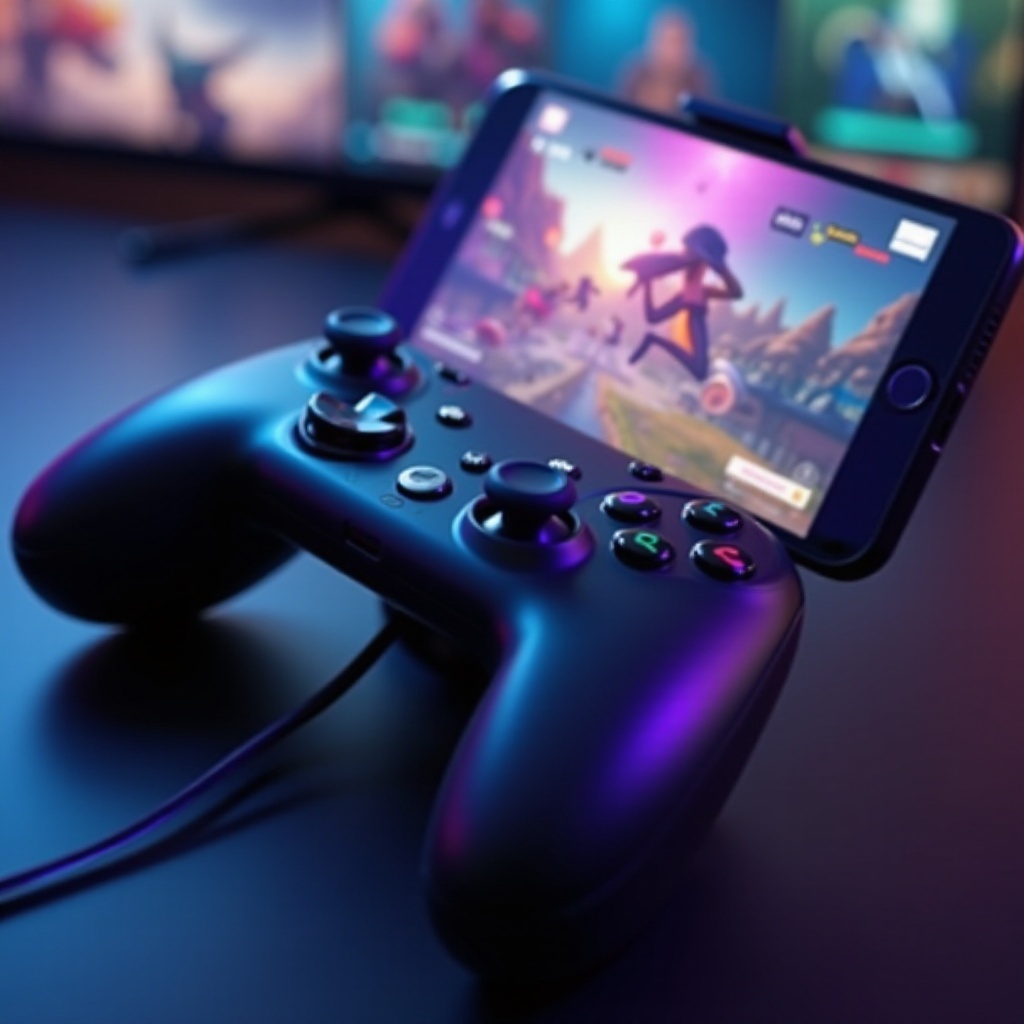
Een scala aan populaire mobiele games ondersteunt nu controller-invoer, waardoor zowel controle als plezier aanzienlijk worden verbeterd. Spellen zoals ‘Fortnite’, ‘Call of Duty Mobile’ en ‘Asphalt 9’ zijn afgestemd op controllergebruik, waardoor gestroomlijnde gameplay mogelijk is. Deze games en vele andere hebben controllerondersteuning geïmplementeerd om spelers te accommoderen die verbeterde precisie en comfort in hun gameavonturen eisen.
Conclusie
Het opnemen van een controller in je mobiele game-setup kan je game-ervaring enorm verbeteren, door de precisie en het comfort te bieden die vaak ontbreken bij touch controls. Deze gids behandelt de stappen die nodig zijn om een controller op je telefoon aan te sluiten, of je nu de voorkeur geeft aan Bluetooth vanwege het gebruiksgemak of een bekabelde verbinding vanwege de betrouwbaarheid. Door compatibiliteit te overwegen en te begrijpen hoe je potentiële problemen kunt oplossen, kun je een ononderbroken en verrijkte game-ervaring garanderen. Terwijl mobiele games zich ontwikkelen naar grotere complexiteit, onderscheidt een controller zich als een onmisbaar hulpmiddel voor elke fervente gamer.
Veelgestelde Vragen
Welke soorten controllers zijn compatibel met de meeste telefoons?
De meeste Bluetooth-controllers, waaronder Xbox, PlayStation en opties van derden, zijn compatibel met zowel Android- als iOS-apparaten. Bedrade controllers vereisen OTG-kabels voor Android en specifieke adapters voor iOS.
Kan het gebruik van een controller de batterij van mijn telefoon sneller leegmaken?
Ja, Bluetooth-verbindingen kunnen extra stroom verbruiken, wat mogelijk kan leiden tot snellere ontlading van de batterij. Echter, deze impact is over het algemeen minimaal vergeleken met het verhoogde comfort en de precisie die wordt geboden.
Wat moet ik doen als mijn controller geen verbinding maakt met mijn telefoon?
Zorg ervoor dat de controller in de koppelingsmodus staat en niet met een ander apparaat is verbonden. Probeer zowel je telefoon als de controller opnieuw op te starten. Controleer bij bedrade verbindingen de kabels en adapter op eventuele problemen.