
Introducción
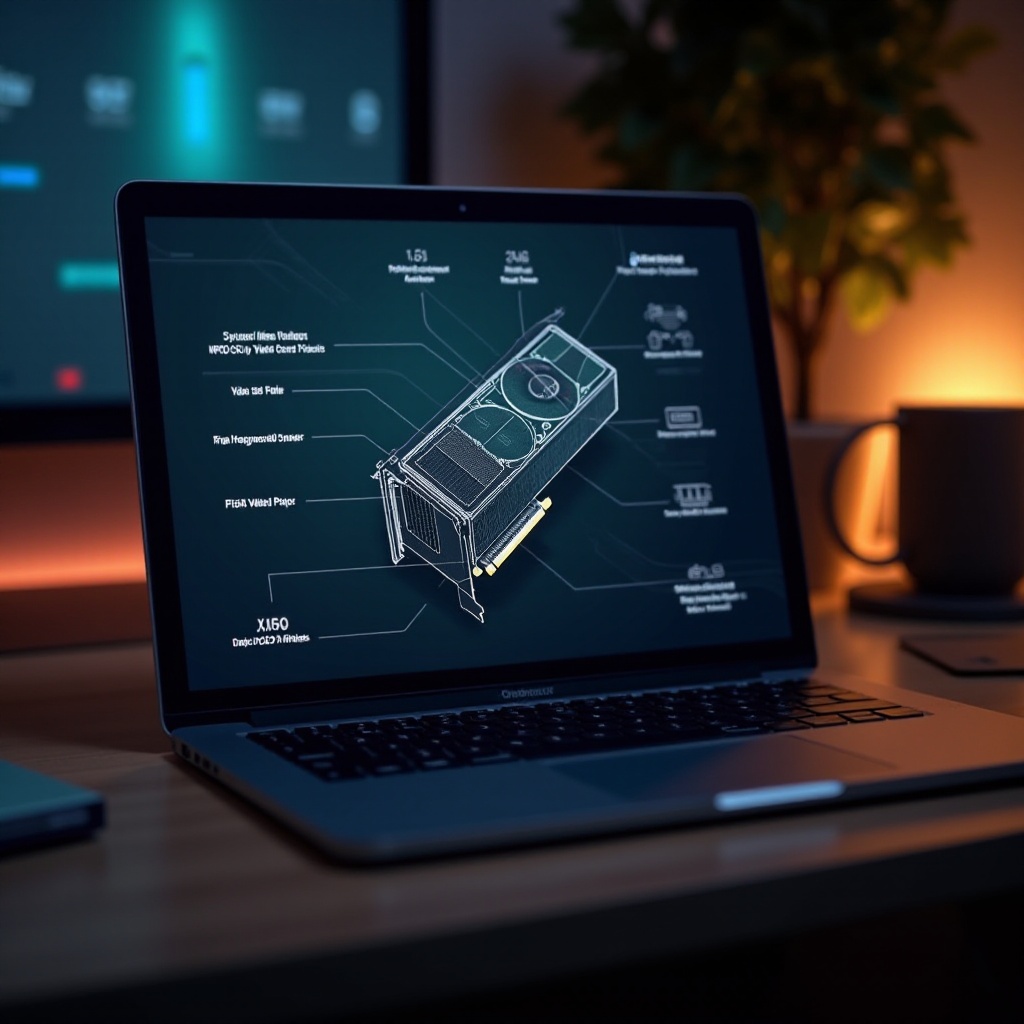
Comprender la tarjeta de video de su portátil es indispensable para optimizar el rendimiento, los juegos y la resolución de problemas de visualización. Ya sea actualizando su software, resolviendo errores o instalando nuevos periféricos, conocer las especificaciones de su tarjeta de video ayuda a lograr sus objetivos de manera más eficiente. Esta guía ofrece varios métodos para identificar la tarjeta de video de su portátil, utilizando utilidades integradas y herramientas de terceros, además de consultar recursos del fabricante para obtener información precisa.
Comprendiendo Tarjetas de Video: Básicos e Importancia
Las tarjetas de video—o tarjetas gráficas—desempeñan un papel fundamental en su portátil. Procesan datos del CPU y los convierten en salida visual para su pantalla. Este componente de hardware es crucial para tareas como jugar, diseñar o ejecutar aplicaciones con uso intensivo de gráficos. Comprender las especificaciones de su tarjeta de video aclara las capacidades de su portátil, ayuda en las decisiones de instalación de software y le guía sobre posibles actualizaciones o reemplazos.
Métodos para Identificar la Tarjeta de Video de su Portátil
Hay varios métodos disponibles para identificar la tarjeta de video de su portátil, asegurando que obtenga información detallada del hardware usando herramientas integradas de Windows.
Usando la Utilidad de Información del Sistema en Windows
- Presione la tecla Windows, escriba ‘Información del Sistema’ y presione Enter.
- En la ventana de Información del Sistema, expanda la categoría ‘Componentes’.
- Haga clic en ‘Pantalla’ y anote los detalles bajo ‘Nombre’ para encontrar su tarjeta de video.
Verificar a través del Administrador de Dispositivos
- Haga clic derecho en el botón de Inicio y seleccione ‘Administrador de Dispositivos’.
- Expanda la sección ‘Adaptadores de pantalla’ para ver la(s) tarjeta(s) gráfica(s).
- Haga clic derecho en la entrada para ver propiedades y obtener más información.
Accediendo a la Configuración de Pantalla
- Haga clic derecho en el escritorio y seleccione ‘Configuración de pantalla’.
- Desplácese hacia abajo y haga clic en ‘Configuración de pantalla avanzada’.
- Bajo ‘Propiedades del adaptador de pantalla’, encontrará información detallada de la tarjeta gráfica.
Estas herramientas integradas de Windows son accesibles y ofrecen detalles suficientes para la mayoría de los usuarios. Sin embargo, se recomiendan herramientas de terceros para funciones más avanzadas o conocimientos más profundos.
Herramientas de Terceros para Identificación de Tarjeta de Video
Aunque las opciones integradas son útiles, las herramientas de terceros ofrecen detalles integrales y interfaces más amigables para el usuario.
Software Herramientas Recomendadas
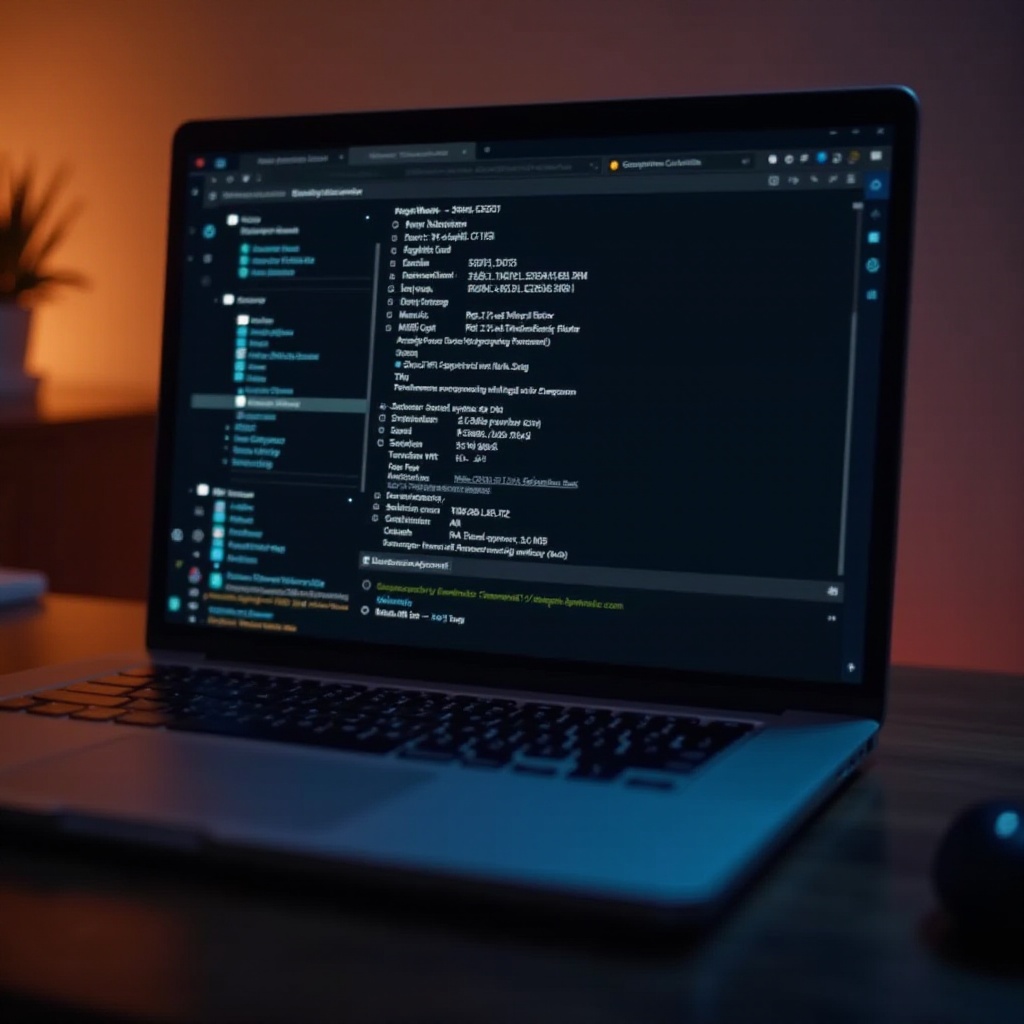
Considere usar herramientas de terceros como GPU-Z, Speccy y AIDA64. Estas aplicaciones proporcionan conocimientos detallados sobre las especificaciones, el rendimiento y la temperatura de su tarjeta de video.
Pasos para Utilizar Efectivamente Estas Herramientas
- Descargue e instale una herramienta de software preferida.
- Inicie el programa para detectar automáticamente los componentes de su hardware.
- Navegue a la sección de gráficos para ver información detallada sobre su tarjeta de video, incluyendo modelo, velocidad de reloj, memoria y temperatura.
Usar estas herramientas mejora su comprensión de las capacidades de su tarjeta de video, ofreciendo más conocimientos comparado con las utilidades estándar.
Recursos de Fabricantes y Sitios de Soporte
Si los métodos anteriores no proporcionan detalles satisfactorios, recurra a los recursos del fabricante.
Encontrar Información a través de los Sitios Web de los Fabricantes
- Visite el sitio web oficial del fabricante de su portátil.
- Navegue a la sección de soporte o controladores.
- Ingrese el número de modelo de su portátil para acceder a las especificaciones, incluidos los detalles de la tarjeta de video.
Usando Etiquetas de Servicio y Números de Serie
- Ubique la etiqueta de servicio o número de serie en su portátil.
- Ingrese esta información en el sitio web de soporte del fabricante.
- Obtenga especificaciones detalladas e información de soporte específica de su modelo de portátil.
Los recursos de los fabricantes proporcionan información precisa y confiable, a menudo ofreciendo los detalles más exactos pertinentes a la configuración de su portátil.
Conclusión
Identificar la tarjeta de video de su portátil es esencial para maximizar su potencial. Independientemente de si es un usuario casual, un jugador o un profesional que utiliza aplicaciones intensivas, conocer las especificaciones de su tarjeta de video mejora su experiencia. Use utilidades de Windows, herramientas de terceros o recursos del fabricante para identificar con precisión su tarjeta de video.
Preguntas Frecuentes
¿Cómo puedo actualizar los controladores de la tarjeta de video en mi laptop?
Puedes actualizar los controladores a través del Administrador de Dispositivos haciendo clic derecho en la tarjeta gráfica, seleccionando ‘Actualizar controlador’ y siguiendo las indicaciones. Alternativamente, visita el sitio web del fabricante para los controladores más recientes.
¿Es posible cambiar la tarjeta de video en laptops?
Generalmente, las tarjetas de video en las laptops están integradas en la placa base y no son reemplazables por el usuario. Sin embargo, existen soluciones de GPU externas para laptops compatibles.
¿Por qué mi laptop no muestra la información de la tarjeta de video?
Esto puede ocurrir debido a controladores desactualizados, errores del sistema, o si la tarjeta no está correctamente instalada o reconocida. Actualizar los controladores o consultar con el soporte del fabricante puede resolver el problema.