
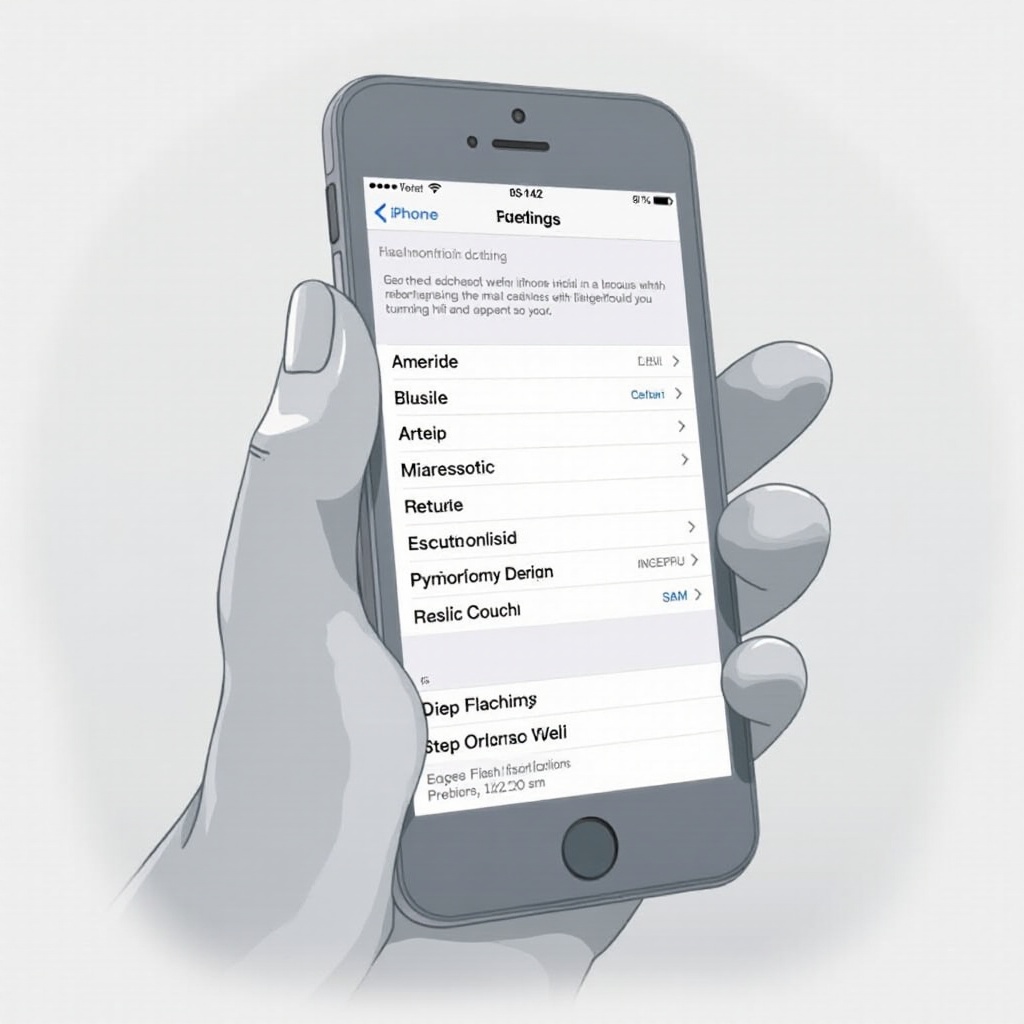
Introducción
Mantenerse conectado en el mundo acelerado de hoy puede ser un desafío, y garantizar que no te pierdas notificaciones importantes es vital. La función de flash de notificación del iPhone proporciona una alerta visual utilizando el flash LED, una excelente solución para cuando no puedes prestar atención a las notificaciones de audio. Esta función es particularmente útil en entornos ruidosos o cuando es necesario mantener el silencio, asegurando que ningún mensaje o llamada pase desapercibido.
¿Por qué usar el Flash de Notificación en el iPhone?
El flash de notificación no es solo una función novedosa, sino una herramienta esencial para varios escenarios cotidianos. Proporciona un mecanismo de alerta alternativo cuando las señales de audio son ineficaces, como en un evento concurrido o ruidoso. Además, para personas con problemas de audición, ofrece una forma inclusiva de mantenerse alerta ante llamadas o mensajes entrantes. Esta función se puede personalizar según tus preferencias, permitiéndote decidir qué alertas activan un flash, mejorando así la funcionalidad del iPhone y haciendo la vida más conveniente.
Preparando tu iPhone para Alertas de Flash
La preparación es clave cuando se trata de activar el flash de notificación en tu iPhone. Primero, verifica que tu dispositivo sea compatible; necesitarás un iPhone 4 o un modelo más reciente equipado con un flash LED. También es fundamental mantener tu iOS actualizado a la última versión para asegurar un rendimiento óptimo. Dirígete a Configuración > General > Actualización de software para verificar el estado de tu software.
Luego, considera el almacenamiento de tu dispositivo. Aunque la función de alerta de flash no consume mucho almacenamiento, mantener un espacio libre adecuado asegura que tu iPhone funcione sin problemas. Realiza limpiezas rutinarias haciendo copias de seguridad de datos esenciales y eliminando aplicaciones y archivos innecesarios. Al configurar correctamente tu iPhone, estás listo para explorar las alertas de flash sin encontrarte con contratiempos.
Guía Paso a Paso para Habilitar el Flash de Notificación
Con tu iPhone listo, sigue estos sencillos pasos para activar el flash de notificación.
Accediendo a la Configuración de Accesibilidad
- Abre la aplicación Configuración en tu iPhone.
- Desplázate hacia abajo y toca ‘Accesibilidad’.
- Selecciona ‘Audio/Visual’ de las opciones listadas.
Habilitando el Flash LED para Alertas
- Dentro de la sección ‘Audio/Visual’, encuentra la opción ‘Flash LED para Alertas’.
- Enciéndela deslizando el interruptor de palanca.
Ajustando Configuraciones Adicionales
- Opta por ‘Flash en Silencio’ si prefieres alertas de flash solo cuando el teléfono esté en silencio.
- Explora otras configuraciones para personalizar tus preferencias que coincidan con tu rutina de notificaciones.
Siguiendo cuidadosamente estos pasos, aseguras un enfoque personalizado para recibir notificaciones de iPhone, perfectamente adaptado para satisfacer tus necesidades de comunicación.
Personalizando las Alertas de Flash para Aplicaciones
Una vez que tus alertas de flash estén activadas, puedes personalizarlas aún más para diferentes aplicaciones. Aunque iOS no admite de forma nativa personalizaciones de flash por aplicación, el uso estratégico de la función No Molestar con configuraciones de notificación específicas de la aplicación proporciona una alternativa. Ajusta tus preferencias de notificación a través de la configuración individual de aplicaciones y emplea la función ‘Enfoque’ para gestionar selectivamente qué aplicaciones activan alertas de flash. Esto asegura que recibas las alertas visuales correctas en los momentos adecuados, manteniendo las distracciones al mínimo.
Problemas Comunes y Solución de Problemas
A pesar de su utilidad, la función de flash de notificación a veces puede enfrentar problemas. Aquí hay varios problemas comunes y sus soluciones.
Las Alertas de Flash No Funcionan
- Verifica obstrucciones físicas alrededor del flash LED, asegurándote de que esté limpio y libre de escombros.
- Verifica nuevamente si el ‘Flash LED para Alertas’ está habilitado; restablece la configuración del dispositivo si persiste el problema.
Problemas de Compatibilidad
- Confirma que tu modelo de iPhone admite notificaciones LED.
- Asegúrate de que el sistema operativo esté actualizado a la última versión compatible con alertas de flash.
Restaurando la Configuración Predeterminada
- Ve a Configuración > General > Restablecer.
- Selecciona ‘Restablecer Todas las Configuraciones’ para refrescar tu dispositivo, lo cual mantiene intactos los datos personales.
Al resolver estos desafíos, mantienes la funcionalidad ininterrumpida del sistema de notificaciones de tu iPhone.
Consejos Avanzados para Optimizar las Notificaciones de Flash
Para aprovechar al máximo tus notificaciones de flash, considera optimizar cómo las usas. Cargar regularmente puede mitigar el drenaje de la batería causado por las alertas LED, que aunque es mínimo, puede afectar la salud a largo plazo de la batería si se usa con frecuencia. Además, el uso prudente durante momentos apropiados, como en configuraciones silenciosas o al usar auriculares, logra un equilibrio de conveniencia sin un consumo excesivo de batería. Estos consejos garantizan que el flash de notificación siga siendo un aspecto efectivo de tu uso del iPhone.
Conclusión
Incorporar el flash de notificación en el sistema de alertas de tu iPhone ofrece una forma mejorada de gestionar la comunicación. Al entender cómo habilitar y personalizar esta función, y saber qué hacer si falla, puedes optimizar la funcionalidad de tu teléfono para adaptarse a tu estilo de vida. La exploración continua de la configuración ayuda aún más a personalizar las experiencias según las preferencias individuales, convirtiendo al iPhone en una herramienta más poderosa en tu vida diaria.
Preguntas Frecuentes
¿Cómo puedo desactivar el flash de notificación en mi iPhone?
Para desactivarlo, ve a Configuración > Accesibilidad > Audio/Visual y desactiva ‘Flash LED para alertas’.
¿Activar las alertas de flash afecta significativamente la duración de la batería?
Mientras ocurre una pequeña descarga de la batería, un impacto significativo es poco probable a menos que se use en exceso. Maneja cargando regularmente.
¿Puedo configurar alertas de flash solo para contactos específicos?
Nativamente, iOS no permite alertas de flash específicas para contactos. Considera usar aplicaciones de terceros si esta característica es esencial, asegurándote de la integración con las notificaciones de flash.