
介紹
Roku TV 作為串流和娛樂的中央集線器,不僅僅提供視頻內容。在您的 Roku TV 上瀏覽互聯網開啟了無數可能性,例如檢查電子郵件、訪問喜愛的網站等。本指南將介紹如何在 Roku TV 上有效瀏覽互聯網,包括安裝網頁瀏覽器、使用螢幕鏡像和優化您的網絡使用設置的指導。
準備您的 Roku TV 以進行互聯網瀏覽
在您開始瀏覽前,請確保您的 Roku TV 已準備好。首先確保您的網絡連接穩定且速度快,因為您需要足夠的帶寬來進行有效的瀏覽和串流。
-
硬體要求:確保您的 Roku TV 型號支持互聯網瀏覽。雖然大多數最近的型號都支持,但提前檢查可以節省時間。
-
軟體更新:保持您的軟體更新。導航至設置 > 系統 > 系統更新以檢查並安裝可用的更新。
這些步驟將促進更流暢的瀏覽體驗,幫助您充分利用您的 Roku TV。
在 Roku 上安裝和使用網頁瀏覽器
雖然 Roku 不支持傳統的網頁瀏覽器如 Chrome,但您仍有可選擇的互聯網訪問方式。
-
可用的瀏覽器選項:可以在 Roku 頻道商店中找到像 Web Browser X 或 Poprism 這樣的應用程序。它們可能比較基本,但對於簡單瀏覽任務已足夠。
-
安裝指南:
- 打開 Roku 頻道商店。
- 搜索 ‘Web Browser X’ 或 ‘Poprism’。
- 選擇您需要的應用並點擊 ‘添加頻道’。
-
安裝後,從主屏幕訪問。
-
安裝問題排除:如果遇到安裝問題,確保互聯網連接穩定並且設備軟體已更新。重啟您的 Roku TV 以解決小問題。
安裝後,您將能夠直接在 Roku TV 上訪問基本的網絡導航功能。
利用螢幕鏡像進行網絡訪問
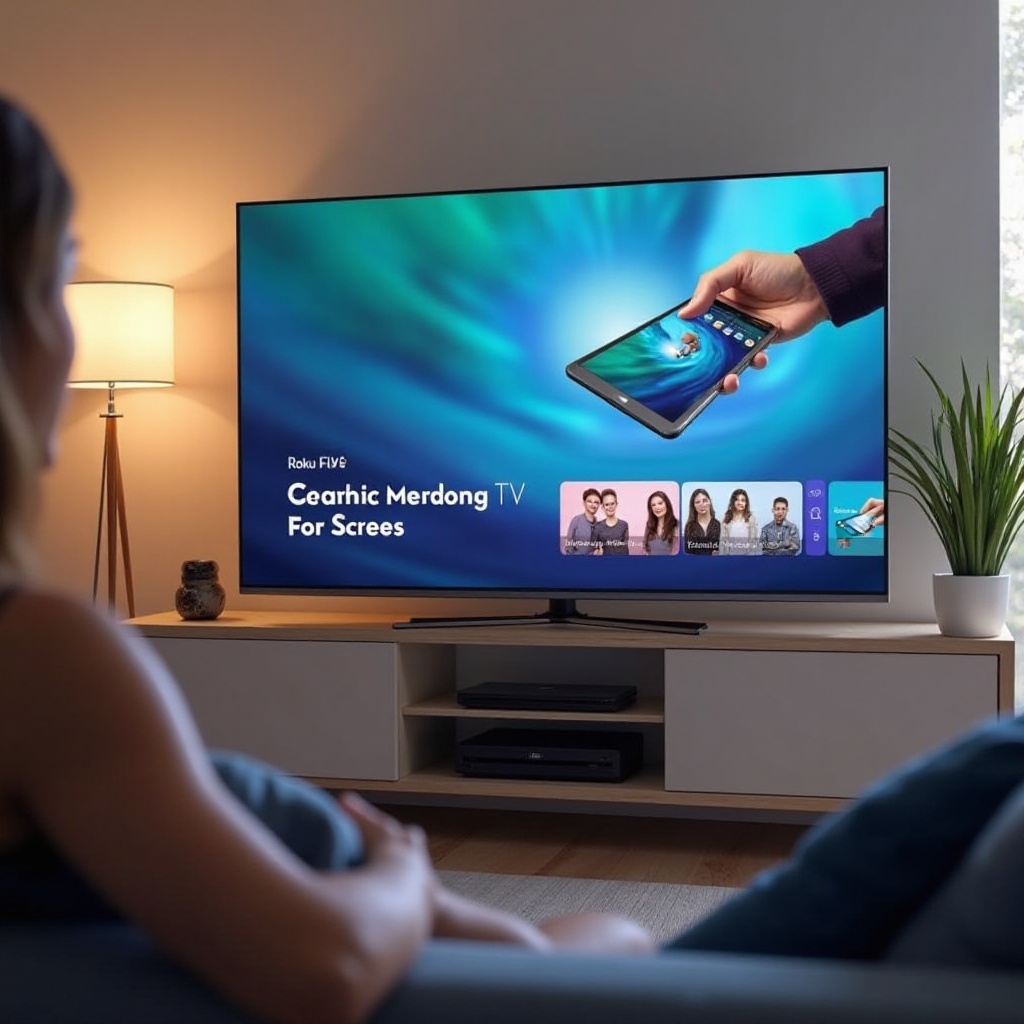
如果您需要更全面的瀏覽體驗,螢幕鏡像是一個很好的替代方案。它允許您將移動或 PC 熒幕投射到 Roku TV 上,提供更互動的瀏覽會話。
-
了解螢幕鏡像:此功能允許您的設備屏幕,無論是手機或筆記本電腦,顯示在電視上,從而實現瀏覽而不依賴於 Roku 的有限瀏覽器應用程序。
-
設置螢幕鏡像:
- 確保您的 Roku TV 和您的設備處於同一個 Wi-Fi 網絡。
- 在 Roku TV 上,進入設置 > 系統 > 螢幕鏡像,選擇 ‘始終允許’ 或 ‘提示’。
-
在您的手機或 PC 上啟用螢幕鏡像選項。
-
流暢運行的最佳做法:確保 Wi-Fi 連接穩定且快速以減少延遲。對於 PC,調整屏幕分辨率以匹配您的電視以獲得更好的清晰度。
使用螢幕鏡像可以利用外部設備的全部功能,讓您享受更全面的在線體驗。
提升 Roku TV 上的瀏覽體驗
現在您的網絡設置已準備就緒,您可以增強您的瀏覽體驗。
-
使用遙控器進行智能導航提示:學習如何有效使用您的遙控器。熟悉方向鍵和快捷鍵以提高導航效率。
-
使用語音命令和快捷鍵:如果您的遙控器支持語音命令,利用它們進行輕鬆搜索。將您的設置與 Roku 移動應用配對以擴展功能。
-
其他工具和應用程序以增強使用:考慮集成像 Plex 或 Emby 這樣的服務來訪問存儲在外部驅動器上的內容。
這些增強功能將使您的瀏覽不僅僅是功能性,還能帶來樂趣。
探索其他互聯網瀏覽方法
對於更靈活的選擇,可以考慮連接外部設備來擴展您的瀏覽能力。
- HDMI 和 USB 連接:使用 HDMI 線將您的 PC 或筆記本電腦直接連接到電視。此外,Roku 支持 USB 媒體播放,允許輕鬆訪問存儲的內容。
此方法不僅允許進行網絡瀏覽,還最大化您的整體觀看自由。
解決問題和優化 Roku 的網絡使用
有時,您可能會遇到阻礙流暢瀏覽的問題。以下是解決方法。
-
解決連接問題:限制連接設備,以簡化您的 Wi-Fi 網絡。
-
管理瀏覽器性能和崩潰:定期清理您的瀏覽器緩存並重啟您的 Roku 設備以保持速度和性能。
有了這些解決方案,您的 Roku 瀏覽體驗將保持流暢和高效。
結論
在您的 Roku TV 上瀏覽互聯網不僅擴展了其功能,還豐富了您的觀看選擇。有了已安裝的瀏覽器和有效的螢幕鏡像,您的 Roku TV 可以成為一個強大的互聯網中心。通過更新最新的應用程序和提示,您可以輕鬆地在客廳中享受在線世界。
常見問題
我可以直接在 Roku TV 上下載網頁瀏覽器嗎?
不行,Roku 不支援傳統瀏覽器,但可以使用如 Web Browser X 的應用程式或像螢幕鏡像的替代方法。
在 Roku 上瀏覽互聯網的最佳第三方應用程式有哪些?
Web Browser X 和 Poprism 是針對基本瀏覽需求的熱門選擇。
在 Roku TV 上使用螢幕鏡像時,我如何改善串流品質?
確保兩個設備均使用快速的 Wi-Fi 連接並調整螢幕解析度以提高清晰度。