
Introdução
Gerenciar seu Chromebook de forma eficiente envolve desligá-lo corretamente para melhorar o desempenho e a longevidade. Quer você o esteja usando para tarefas pessoais ou profissionais, entender como desligar seu Chromebook efetivamente é crucial. Este guia explora várias técnicas para desligar seu Chromebook, proporcionando a confiança necessária para lidar com o gerenciamento de energia do seu dispositivo de forma suave.
Noções Básicas de Gerenciamento de Energia do Chromebook
Antes de mergulhar em métodos específicos de desligamento, é essencial entender como as opções de gerenciamento de energia do seu Chromebook funcionam. Você tem algumas opções: desligá-lo completamente, colocá-lo em modo de descanso ou reiniciar. Cada opção serve a um propósito diferente, com base nas suas necessidades:
- Desligar: Isso desliga completamente seu dispositivo e é ideal quando você não o usará por um período prolongado.
- Modo de Descanso: Essa opção mantém o dispositivo em estado de baixo consumo de energia enquanto retém aplicativos abertos, perfeito para intervalos curtos.
- Reiniciar: Isso atualiza o sistema e é especialmente útil após atualizações ou instalações que exigem uma reinicialização.
Escolher o método correto de gerenciamento de energia ajuda a manter o desempenho do seu dispositivo e prolonga sua vida útil.
Método Padrão: Usando o Botão de Energia
Um dos métodos mais simples para desligar seu Chromebook é usar o botão de energia. Siga estas etapas:
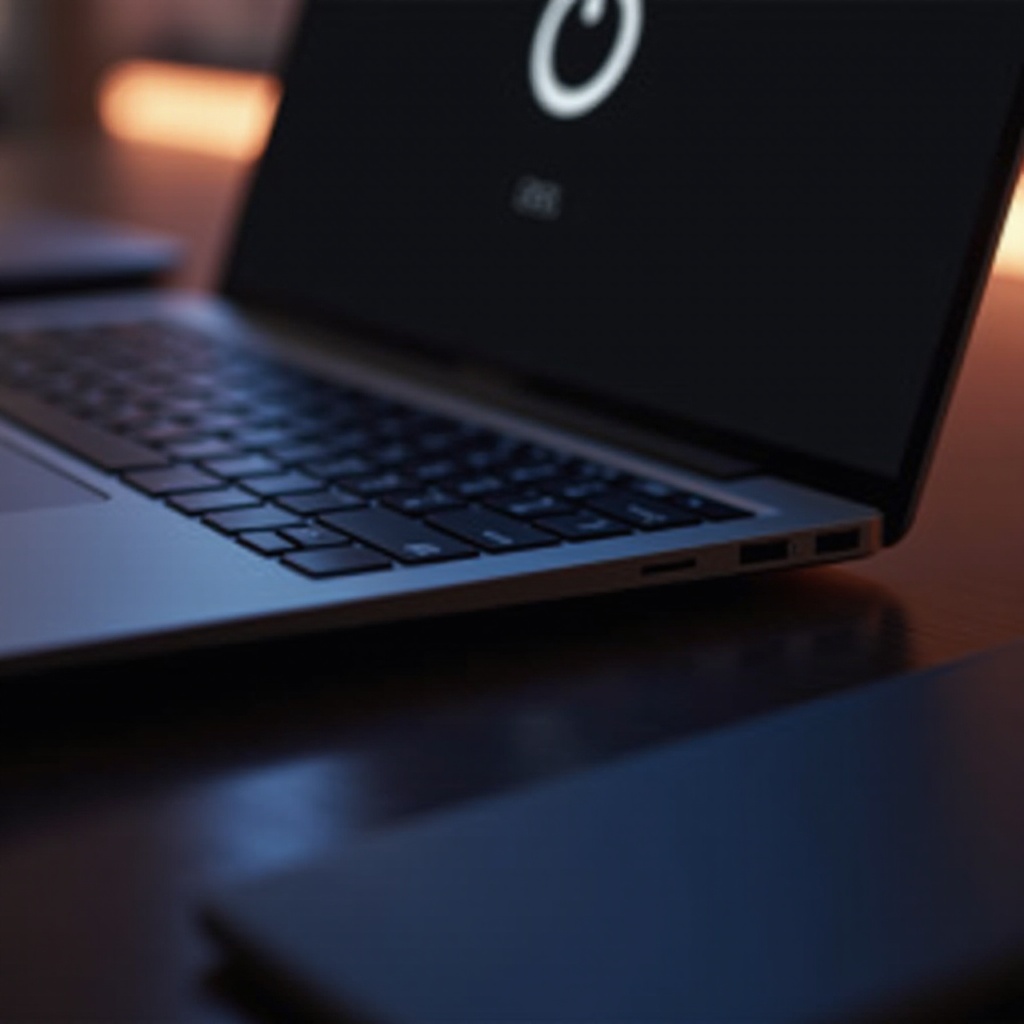
- Localize o Botão de Energia: Dependendo do modelo do seu Chromebook, você geralmente encontrará este botão no canto superior direito do teclado ou na lateral do dispositivo.
- Pressione e Segure: Mantenha pressionado o botão de energia por alguns segundos até que as opções de desligamento apareçam na tela.
- Selecione ‘Desligar’: Clique nesta opção para desligar completamente seu dispositivo.
Este método é direto e rápido, tornando-se uma excelente opção para a maioria dos usuários.
Desligando pelo Menu de Configurações Rápidas
Outra maneira eficiente de desligar seu Chromebook é através do menu de configurações rápidas. Veja como:
- Abra as Configurações Rápidas: Clique no relógio no canto inferior direito da tela, o que abrirá o painel de configurações rápidas.
- Acesse as Opções de Energia: Procure por um ícone de energia—normalmente um círculo com uma linha vertical.
- Clique em ‘Desligar’: Selecionar este ícone desliga com segurança seu Chromebook.
Esse método fornece uma confirmação visual clara do processo de desligamento, garantindo que a ação seja intencional.
Atalhos de Teclado para Desligamento Rápido
Para aqueles que preferem trabalhar com mínimas interrupções, os atalhos de teclado oferecem uma maneira rápida de desligar seu Chromebook:
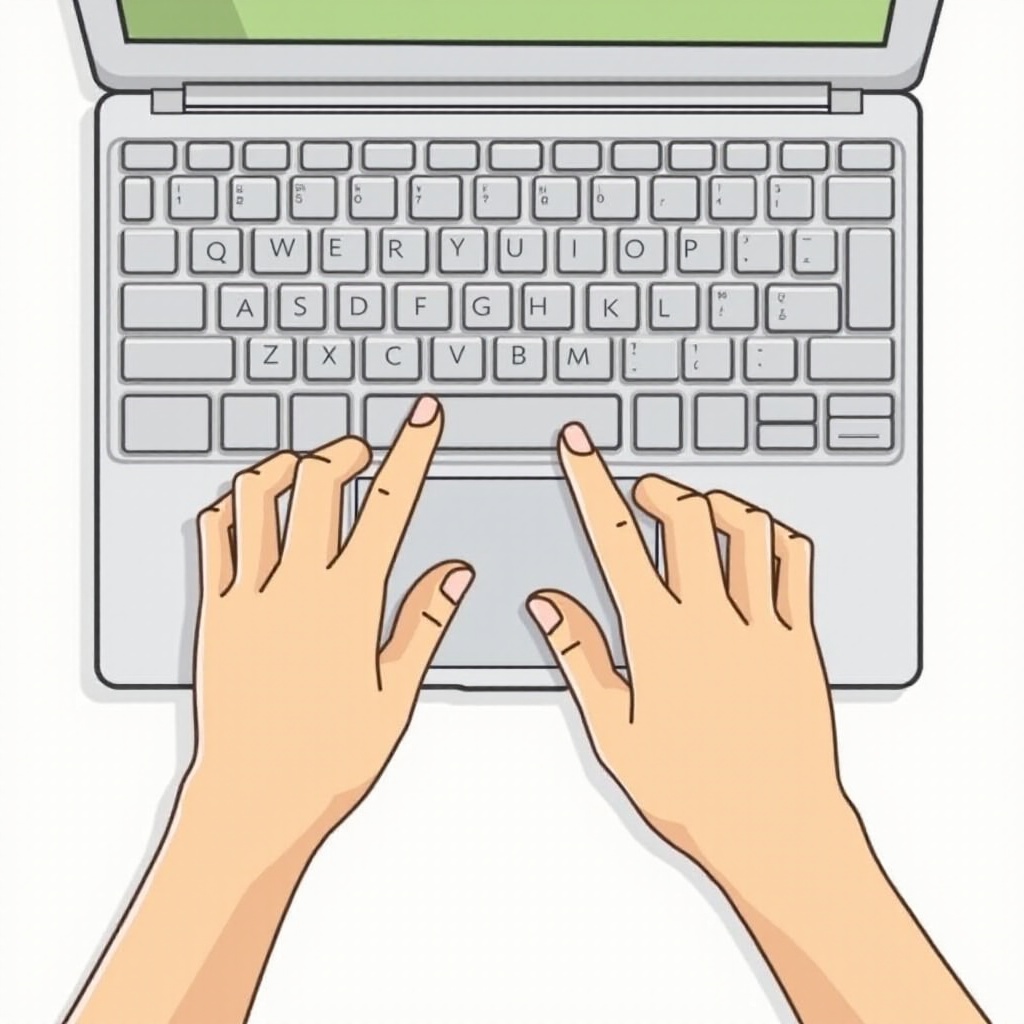
- Método de Atalho: Pressione e segure ‘Ctrl’ + ‘Shift’ + ‘Q’ duas vezes em rápida sucessão.
- Ação Imediata: O dispositivo faz logout e desliga imediatamente.
Esses atalhos são ideais para usuários que passam a maior parte do tempo trabalhando no teclado e desejam economizar tempo.
Desligando a Partir da Tela de Login
Ocasionalmente, você pode precisar desligar seu Chromebook a partir da tela de login, particularmente se você o ligou sem querer:
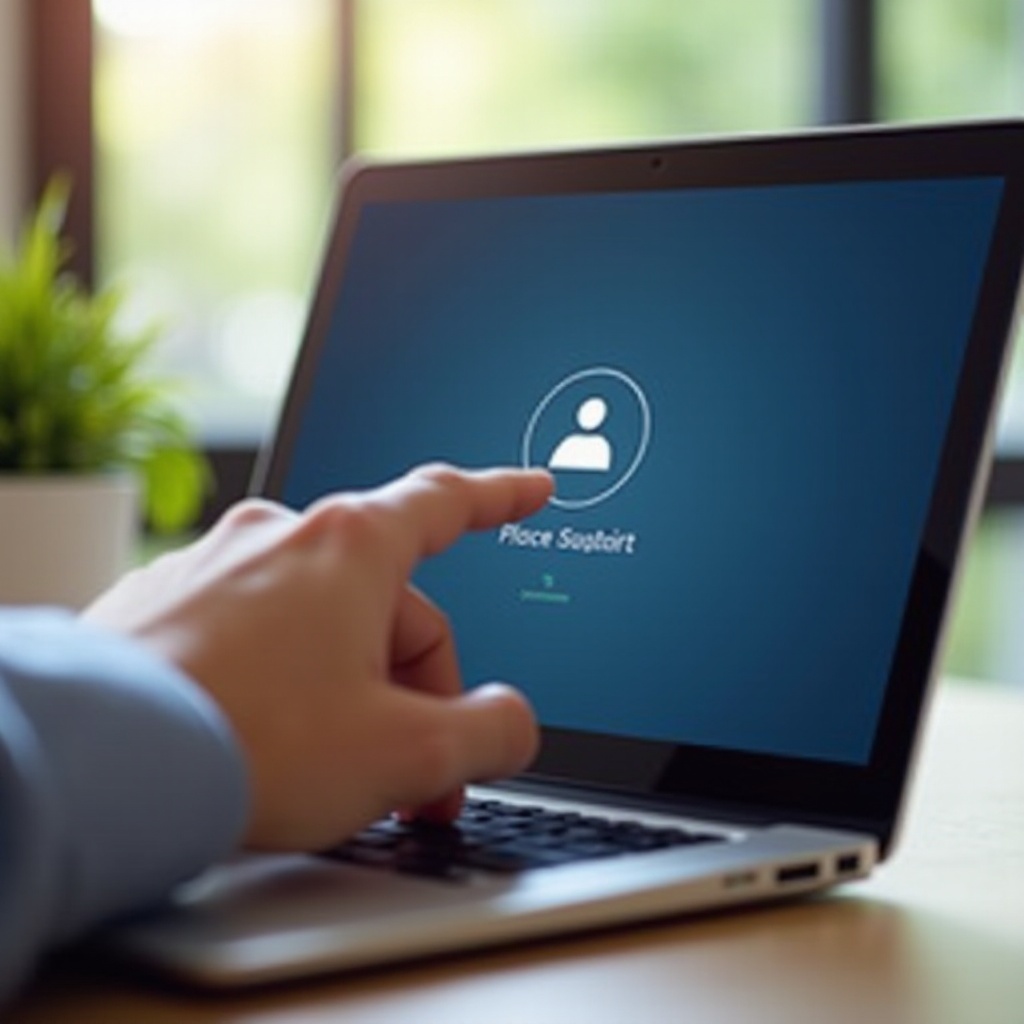
- Comece na Tela de Login: Ligue seu Chromebook sem fazer login.
- Localize o Botão de Energia: Use o botão no canto inferior direito da tela ou pressione o botão físico no seu dispositivo.
- Inicie o Desligamento: Segure ou pressione o botão de energia para selecionar a opção de desligamento.
Esse método é útil quando você precisa preparar o dispositivo para a sessão de outro usuário.
Solucionando Problemas de Desligamento
Às vezes, desligar seu Chromebook pode apresentar problemas. Aqui estão alguns problemas potenciais e soluções:
- Dispositivo Não Responsivo: Execute um reset forçado segurando o botão de energia por um período mais longo.
- Erros Frequentes: Investigue erros do sistema ou certifique-se de atualizar o firmware do dispositivo.
- Problemas de Bateria: Se o desligamento for impedido devido a um problema de bateria, conecte o carregador brevemente e tente desligar novamente.
Entender e resolver esses problemas de desligamento garante que seu Chromebook permaneça confiável.
Conclusão
Desligar corretamente seu Chromebook é crucial para manter seu desempenho e a saúde. Este guia cobriu vários métodos que atendem a diferentes cenários, permitindo que você escolha a melhor abordagem para suas necessidades. Usar consistentemente essas técnicas garante que seu Chromebook opere de forma otimizada, protegendo tanto o desempenho quanto os dados.
Perguntas Frequentes
O que devo fazer se o meu Chromebook não desligar?
Tente um reset forçado segurando o botão de energia por 10 segundos. Se os problemas persistirem, verifique se há atualizações de software ou entre em contato com o suporte.
É melhor desligar meu Chromebook ou colocá-lo em modo de suspensão?
Para pausas curtas, use o modo de suspensão para retomar o trabalho rapidamente. Desligue o dispositivo por períodos prolongados para economizar bateria e melhorar a longevidade.
Com que frequência devo desligar meu Chromebook para garantir o desempenho ideal?
Desligar uma vez ao dia é geralmente suficiente para manter o dispositivo, especialmente após usá-lo por longos períodos ou instalar atualizações.