

Inleiding
Verbonden blijven in de snelle wereld van vandaag kan een uitdaging zijn, en ervoor zorgen dat je geen belangrijke meldingen mist, is essentieel. De flitsfunctie voor meldingen van de iPhone biedt een visuele waarschuwing door gebruik te maken van de LED-flits, een uitstekende oplossing voor wanneer je geen aandacht kunt besteden aan audiomeldingen. Deze functie is vooral handig in luidruchtige omgevingen of wanneer stilte noodzakelijk is, zodat geen bericht of oproep onopgemerkt blijft.
Waarom de notificatieflits op de iPhone gebruiken?
De notificatieflits is niet alleen een nieuwe functie, maar een essentieel hulpmiddel voor verschillende alledaagse scenario’s. Het biedt een alternatief waarschuwingsmechanisme wanneer audiocues niet effectief zijn, zoals tijdens een druk of lawaaierig evenement. Bovendien biedt het voor mensen met gehoorproblemen een inclusieve manier om alert te blijven op inkomende oproepen of berichten. Deze functie kan worden aangepast aan je voorkeuren, zodat je kunt beslissen welke meldingen een flits veroorzaken, waardoor de functionaliteit van de iPhone wordt verbeterd en het leven gemakkelijker wordt.
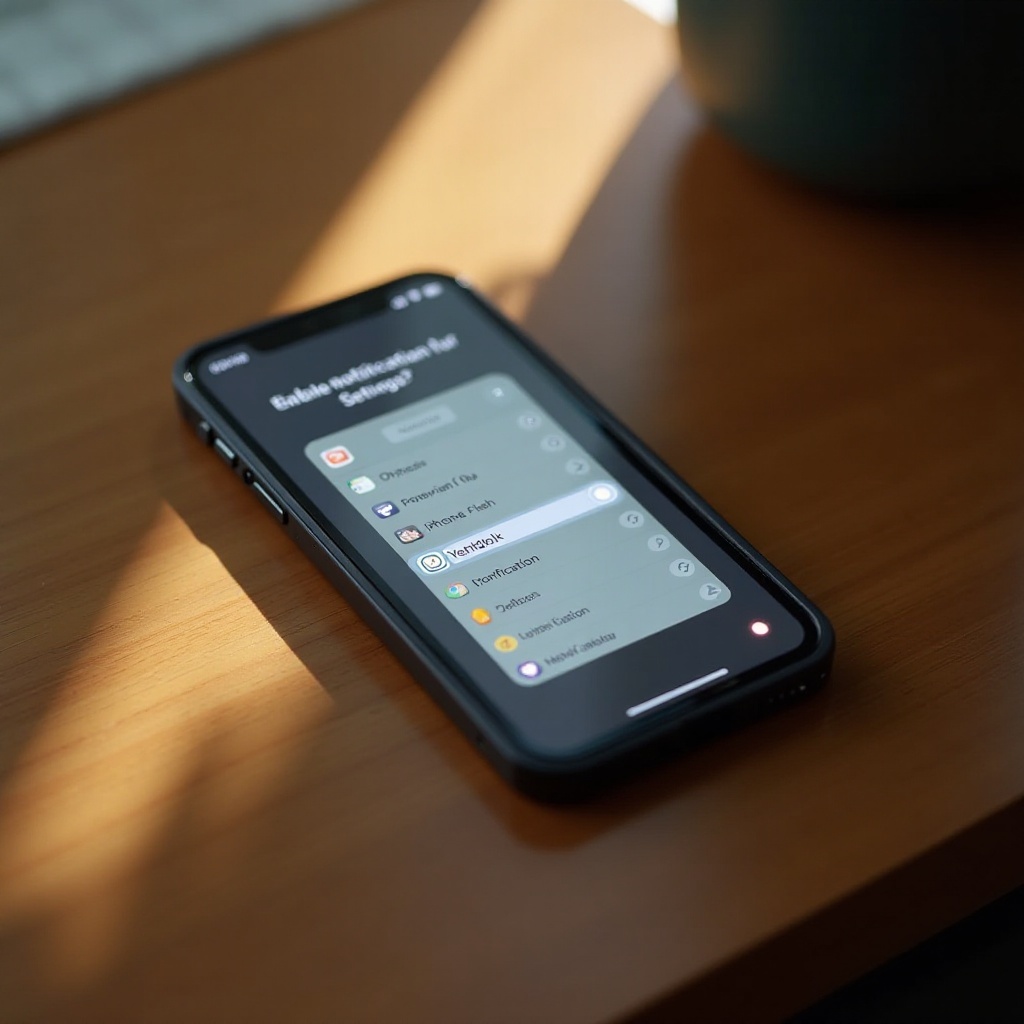
Je iPhone voorbereiden op flitsmeldingen
Voorbereiding is de sleutel als het gaat om het activeren van de flitsmelding op je iPhone. Controleer eerst of je apparaat compatibel is; je hebt een iPhone 4 of nieuwer model nodig met een LED-flits. Het is ook belangrijk om je iOS up-to-date te houden met de nieuwste versie om optimale prestaties te garanderen. Ga naar Instellingen > Algemeen > Software-update om je softwarestatus te controleren.
Overweeg vervolgens de opslag van je apparaat. Hoewel de flitswaarschuwing niet veel opslagruimte vereist, zorgt voldoende vrije ruimte ervoor dat je iPhone soepel werkt. Voer regelmatig opruimingen uit door essentiële gegevens te back-uppen en ongewenste apps en bestanden te verwijderen. Door je iPhone goed in te stellen, ben je klaar om de flitsmeldingen te verkennen zonder problemen tegen te komen.
Stapsgewijze handleiding voor het inschakelen van de notificatieflits
Met je iPhone klaar, volg je deze eenvoudige stappen om de flitsmelding te activeren.
Toegang tot de toegankelijkheidsinstellingen
- Open de Instellingen-app op je iPhone.
- Scroll naar beneden en tik op ‘Toegankelijkheid’.
- Selecteer ‘Audio/Visueel’ uit de vermelde opties.
LED-flits voor waarschuwingen inschakelen
- In de sectie ‘Audio/Visueel’ vind je de optie ‘LED-flits voor meldingen’.
- Schakel het in door de schakelaar te verschuiven.
Aanpassen van extra instellingen
- Kies voor ‘Flits bij stil’ als je alleen flitsmeldingen wilt wanneer de telefoon op stil staat.
- Verken andere instellingen om voorkeuren aan te passen die passen bij je meldingsroutine.
Door deze stappen zorgvuldig te volgen, zorg je voor een aangepaste aanpak van het ontvangen van iPhone-meldingen, perfect afgestemd op je communicatiebehoeften.

Flashmeldingen voor apps aanpassen
Als je flitsmeldingen zijn ingeschakeld, wil je ze misschien verder aanpassen voor verschillende apps. Hoewel iOS geen native ondersteuning heeft voor aangepaste flitsen per app, biedt strategisch gebruik van de functie ‘Niet storen’ in combinatie met app-specifieke meldingsinstellingen een alternatief. Pas je meldingsvoorkeuren aan via de individuele app-instellingen en gebruik de ‘Focus’-functie om selectief te beheren welke apps flitsmeldingen veroorzaken. Dit zorgt ervoor dat je op de juiste momenten de juiste visuele waarschuwingen ontvangt, waardoor afleidingen tot een minimum worden beperkt.
Veelvoorkomende problemen en probleemoplossing
Ondanks het nut ervan, kan de functiemelding flits soms problemen ondervinden. Hier zijn enkele veelvoorkomende problemen en hun oplossingen.
Flitsmeldingen werken niet
- Controleer op fysieke obstructies rond de LED-flits en zorg ervoor dat deze schoon en vrij van puin is.
- Controleer dubbel of de ‘LED-flits voor meldingen’ is ingeschakeld; reset apparaatinstellingen als het probleem aanhoudt.
Compatibiliteitsproblemen
- Controleer of je iPhone-model LED-meldingen ondersteunt.
- Zorg ervoor dat het besturingssysteem is bijgewerkt naar de nieuwste versie die compatibel is met flitsmeldingen.
Herstellen van standaardinstellingen
- Ga naar Instellingen > Algemeen > Reset.
- Selecteer ‘Herstel alle instellingen’ om je apparaat te verversen, waarbij persoonlijke gegevens behouden blijven.
Door deze uitdagingen op te lossen, behoud je de ononderbroken functionaliteit van het meldingssysteem van je iPhone.
Geavanceerde tips voor het optimaliseren van flitsmeldingen
Om het meeste uit je flitsmeldingen te halen, overweeg dan om te optimaliseren hoe je ze gebruikt. Regelmatig opladen kan het batterijverbruik door LED-waarschuwingen verminderen, wat, hoewel minimaal, de langetermijn batterijgezondheid kan beïnvloeden bij frequent gebruik. Bovendien kan je door verstandig gebruik op geschikte momenten – zoals in stille omgevingen of bij gebruik van koptelefoons – een balans bereiken tussen gemak en batterijverbruik. Deze tips zorgen ervoor dat de notificatieflits een effectief aspect van je iPhone-gebruik blijft.
Conclusie
Het opnemen van notificatieflits in het waarschuwingssysteem van je iPhone biedt een verbeterde manier om communicatie te beheren. Door te begrijpen hoe je deze functie inschakelt en aanpast, en te weten wat te doen als het niet goed werkt, kun je de functionaliteit van je telefoon optimaliseren om aan je levensstijl te voldoen. Voortdurende verkenning van de instellingen helpt verder om ervaringen aan te passen aan individuele voorkeuren, waardoor de iPhone een krachtiger hulpmiddel in je dagelijks leven wordt.
Veelgestelde Vragen
Hoe kan ik de notificatieflits op mijn iPhone uitschakelen?
Om uit te schakelen, ga naar Instellingen > Toegankelijkheid > Audio/Visueel en schakel ‘LED-flits voor Meldingen’ uit.
Heeft het inschakelen van flitsmeldingen een aanzienlijke invloed op de batterijduur?
Hoewel er een kleine batterijontlading optreedt, is een significant effect onwaarschijnlijk tenzij het buitensporig wordt gebruikt. Beheer door regelmatig op te laden.
Kan ik flitsmeldingen instellen voor alleen specifieke contacten?
Standaard staat iOS geen contact-specifieke flitsmeldingen toe. Overweeg het gebruik van apps van derden als deze functie essentieel is, zorg ervoor dat deze integreren met flitsmeldingen.