
Introduzione
Gestire efficacemente il tuo Chromebook implica spegnerlo correttamente per migliorare le prestazioni e la longevità. Che tu lo stia utilizzando per compiti personali o professionali, capire come spegnere efficacemente il tuo Chromebook è fondamentale. Questa guida esplora diverse tecniche per spegnere il tuo Chromebook, fornendoti la sicurezza di gestire senza problemi la gestione dell’alimentazione del tuo dispositivo.
Nozioni di Base sulla Gestione dell’Alimentazione del Chromebook
Prima di immergerci nei metodi di spegnimento specifici, è essenziale capire come funzionano le opzioni di gestione dell’alimentazione del tuo Chromebook. Hai a disposizione alcune scelte: spegnerlo completamente, metterlo in modalità standby o riavviarlo. Ogni opzione serve a uno scopo diverso in base alle tue esigenze:
- Spegnimento: Questo spegne completamente il dispositivo ed è ideale quando non lo utilizzerai per un periodo prolungato.
- Modalità Standby: Questa opzione mantiene il dispositivo in uno stato di basso consumo energetico conservando le applicazioni aperte, perfetta per brevi pause.
- Riavvio: Questo aggiorna il sistema ed è particolarmente utile dopo aggiornamenti o installazioni che richiedono un riavvio.
Scegliere il metodo di gestione dell’alimentazione corretto aiuta a mantenere le prestazioni del dispositivo e a prolungarne la durata.

Il Metodo Standard: Utilizzare il Pulsante di Alimentazione
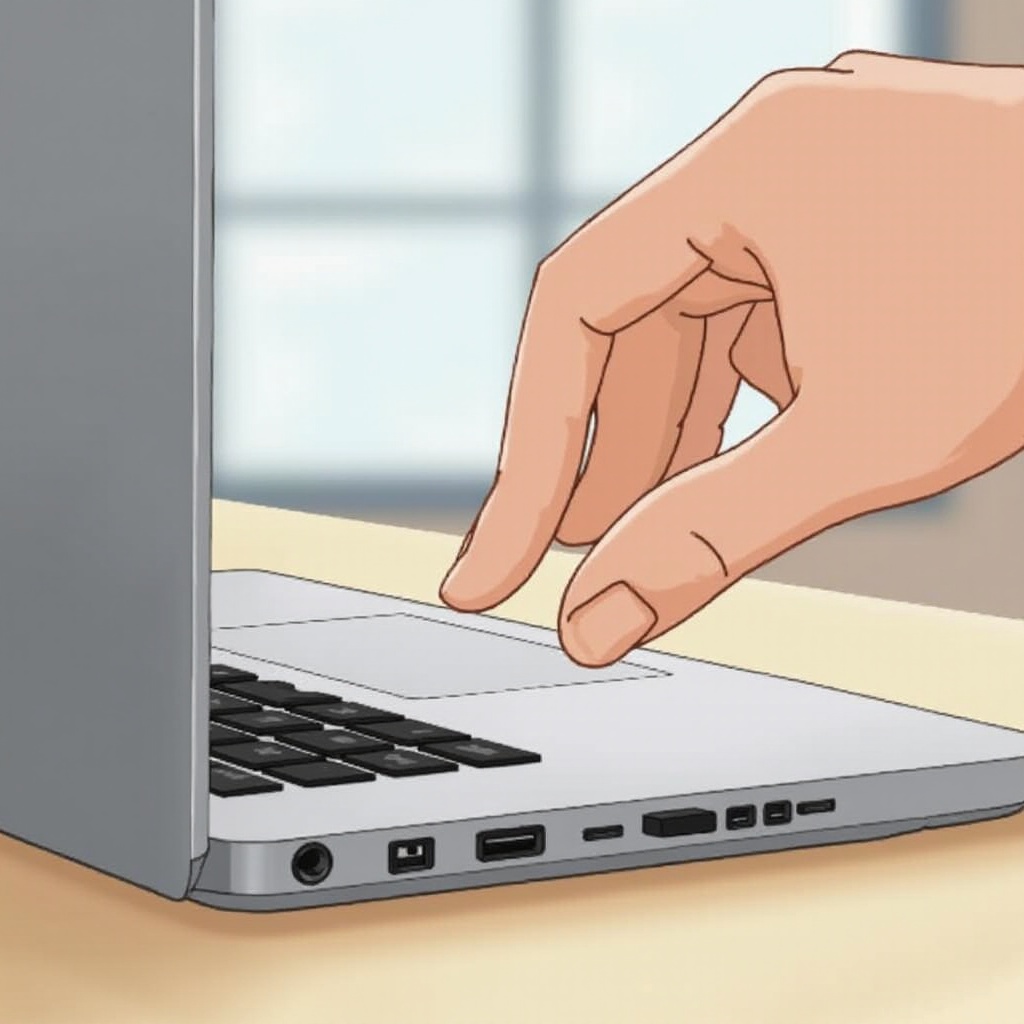
Uno dei metodi più semplici per spegnere il tuo Chromebook è utilizzare il pulsante di alimentazione. Segui questi passaggi:
- Individua il Pulsante di Alimentazione: A seconda del modello del tuo Chromebook, troverai generalmente questo pulsante nell’angolo in alto a destra della tastiera o sul lato del dispositivo.
- Premi e Tieni Premuto: Tieni premuto il pulsante di alimentazione per alcuni secondi fino a vedere le opzioni di spegnimento apparire sullo schermo.
- Seleziona ‘Spegni’: Fai clic su questa opzione per spegnere completamente il dispositivo.
Questo metodo è semplice e veloce, rendendolo un’opzione eccellente per la maggior parte degli utenti.
Spegnimento tramite il Menu Impostazioni Rapide
Un altro modo efficiente per spegnere il tuo Chromebook è attraverso il menu Impostazioni Rapide. Ecco come:
- Apri le Impostazioni Rapide: Fai clic sull’orologio nell’angolo in basso a destra dello schermo, che apre il pannello Impostazioni Rapide.
- Accedi alle Opzioni di Alimentazione: Cerca un’icona di alimentazione, tipicamente un cerchio con una linea verticale.
- Fai clic su ‘Spegni’: Selezionando questa icona, spegni in sicurezza il tuo Chromebook.
Questo metodo fornisce una chiara conferma visiva del processo di spegnimento, assicurando che l’azione sia intenzionale.
Scorciatoie da Tastiera per uno Spegnimento Rapido
Per coloro che preferiscono lavorare con minime interruzioni, le scorciatoie da tastiera offrono un modo veloce per spegnere il tuo Chromebook:
- Metodo Scorciatoia: Premi e tieni premuti i tasti ‘Ctrl’ + ‘Shift’ + ‘Q’ due volte in rapida successione.
- Azione Immediata: Il dispositivo esegue il logout e si spegne immediatamente.
Queste scorciatoie sono ideali per gli utenti che trascorrono la maggior parte del loro tempo lavorando sulla tastiera e vogliono risparmiare tempo.
Spegnimento dalla Schermata di Login
Occasionalmente, potrebbe essere necessario spegnere il tuo Chromebook dalla schermata di login, in particolare se lo hai acceso involontariamente:
- Inizia dalla Schermata di Login: Accendi il tuo Chromebook senza effettuare il login.
- Individua il Pulsante di Alimentazione: Puoi utilizzare il pulsante nella parte inferiore destra dello schermo o premere il pulsante fisico sul dispositivo.
- Avvia lo Spegnimento: Tieni premuto o premi il pulsante di alimentazione per selezionare l’opzione di spegnimento.
Questo metodo è utile quando devi preparare il dispositivo per la sessione di un altro utente.
Risoluzione dei Problemi di Spegnimento
A volte, spegnere il tuo Chromebook potrebbe presentare problemi. Ecco alcuni problemi potenziali e soluzioni:
- Dispositivo Non Risponde: Esegui un reset completo tenendo premuto il pulsante di alimentazione per un periodo più lungo.
- Errori Frequenti: Indaga sugli errori di sistema o assicurati di aggiornare il firmware del dispositivo.
- Problemi di Batteria: Se lo spegnimento è impedito a causa di un problema con la batteria, collega brevemente il caricabatterie, quindi prova a spegnere di nuovo.
Comprendere e affrontare questi problemi di spegnimento assicura che il tuo Chromebook rimanga affidabile.
Conclusione
Spegnere correttamente il tuo Chromebook è fondamentale per mantenere le sue prestazioni e la sua salute. Questa guida ha coperto vari metodi che si adattano a diversi scenari, permettendoti di scegliere il miglior approccio per le tue esigenze. Utilizzando costantemente queste tecniche, garantisci che il tuo Chromebook funzioni in modo ottimale, proteggendo sia le prestazioni che i dati.
Domande frequenti
Cosa dovrei fare se il mio Chromebook non si spegne?
Prova un reset forzato tenendo premuto il pulsante di accensione per 10 secondi. Se i problemi persistono, controlla gli aggiornamenti software o contatta il supporto.
È meglio spegnere il mio Chromebook o metterlo in modalità sospensione?
Per brevi pause, utilizza la modalità sospensione per riprendere rapidamente il lavoro. Spegni il dispositivo per periodi prolungati per conservare la batteria e migliorare la longevità.
Quanto spesso dovrei spegnere il mio Chromebook per garantire prestazioni ottimali?
Solitamente, spegnere una volta al giorno è sufficiente per mantenere il dispositivo, specialmente dopo un uso prolungato o l’installazione di aggiornamenti.