
Introduzione
Comprendere la scheda video del tuo laptop è indispensabile per ottimizzare le prestazioni, giocare e risolvere problemi di visualizzazione. Che si tratti di aggiornare il software, risolvere errori o installare nuove periferiche, conoscere le specifiche della tua scheda video aiuta a raggiungere i tuoi obiettivi in modo più efficiente. Questa guida offre vari metodi per identificare la scheda video del tuo laptop, utilizzando utility integrate e strumenti di terze parti, consultando anche le risorse del produttore per ottenere informazioni precise.
Comprendere le Schede Video: Nozioni di Base e Importanza
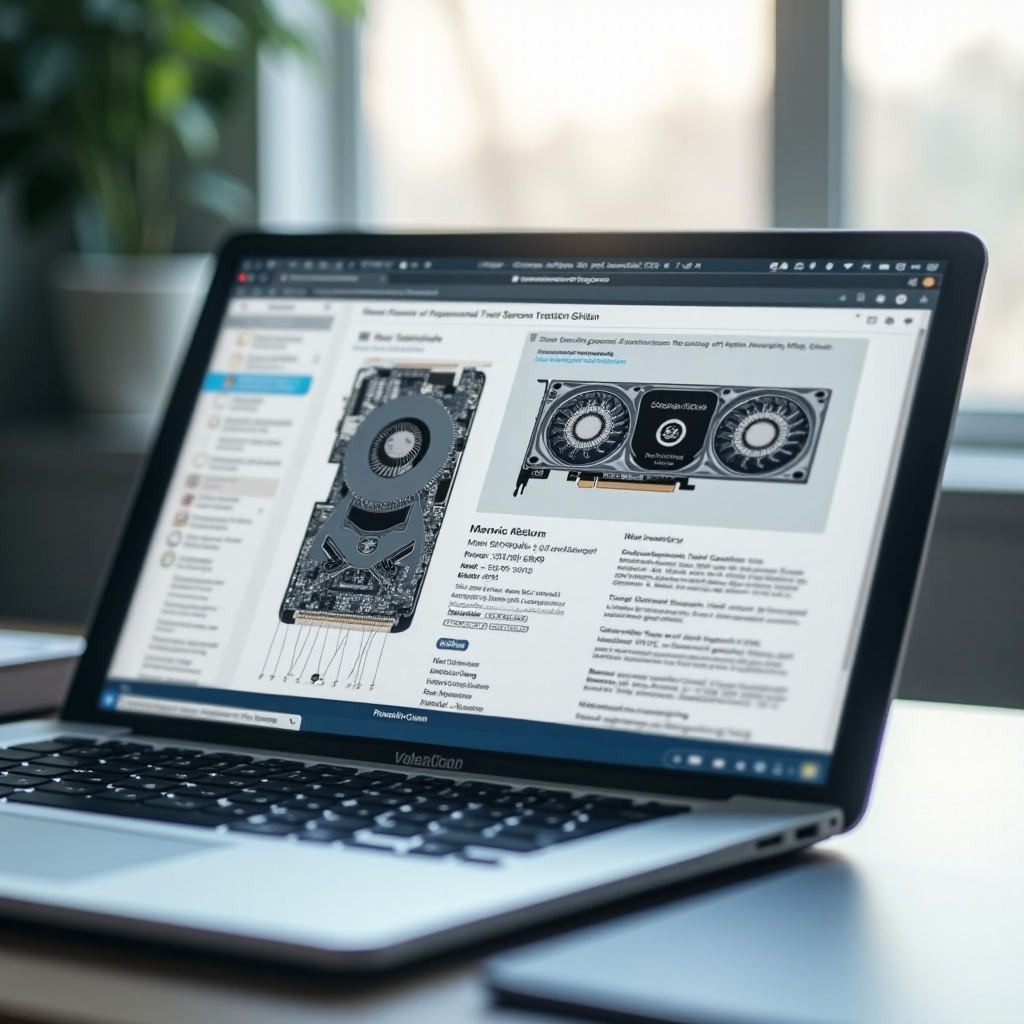
Le schede video — o schede grafiche — svolgono un ruolo centrale nel tuo laptop. Processano i dati dal CPU e li convertono in output visivo per il tuo schermo. Questo componente hardware è cruciale per compiti come il gioco, la progettazione o l’esecuzione di applicazioni ad alta intensità grafica. Comprendere le specifiche della scheda video chiarisce le capacità del laptop, aiuta nelle decisioni di installazione del software e ti guida su potenziali aggiornamenti o sostituzioni.
Metodi per Identificare la Scheda Video del Tuo Laptop
Esistono diversi metodi per identificare la scheda video del tuo laptop, garantendoti di ottenere informazioni dettagliate sull’hardware utilizzando gli strumenti integrati di Windows.
Utilizzo dell’Utility di Informazioni di Sistema in Windows
- Premi il tasto Windows, digita ‘Informazioni di Sistema’ e premi Invio.
- Nella finestra di Informazioni di Sistema, espandi la categoria ‘Componenti’.
- Clicca su ‘Display’ e annota i dettagli sotto ‘Nome’ per trovare la tua scheda video.
Verifica tramite Gestione Dispositivi
- Fai clic destro sul pulsante Start e seleziona ‘Gestione Dispositivi’.
- Espandi la sezione ‘Adattatori video’ per vedere la/le scheda/e grafica/he.
- Fai clic destro sulla voce per visualizzare le proprietà per ulteriori informazioni.
Accesso alle Impostazioni dello Schermo
- Fai clic destro sul desktop e seleziona ‘Impostazioni schermo’.
- Scorri verso il basso e fai clic su ‘Impostazioni schermo avanzate’.
- Sotto ‘Proprietà scheda video’, sono disponibili informazioni dettagliate sulla scheda grafica.
Questi strumenti integrati di Windows sono accessibili e offrono dettagli sufficienti per la maggior parte degli utenti. Tuttavia, gli strumenti di terze parti sono consigliati per funzionalità più avanzate o approfondimenti più dettagliati.
Strumenti di Terze Parti per l’Identificazione della Scheda Video
Sebbene le opzioni integrate siano utili, gli strumenti di terze parti offrono dettagli completi e interfacce più user-friendly.
Software Consigliati
Considera l’utilizzo di strumenti di terze parti come GPU-Z, Speccy e AIDA64. Queste applicazioni forniscono approfondimenti dettagliati sulle specifiche, le prestazioni e la temperatura della tua scheda video.
Passaggi per Utilizzare Efficacemente Questi Strumenti
- Scarica e installa un software preferito.
- Avvia il programma per rilevare automaticamente i componenti hardware.
- Vai alla sezione grafica per visualizzare informazioni dettagliate sulla tua scheda video, incluso modello, velocità di clock, memoria e temperatura.
L’utilizzo di questi strumenti migliora la tua comprensione delle capacità della scheda video, offrendo più approfondimenti rispetto alle utility standard.
Risorse del Produttore e Siti Web di Supporto
Se i metodi precedenti non forniscono dettagli soddisfacenti, rivolgersi alle risorse del produttore.
Trovare Informazioni tramite i Siti Web del Produttore
- Visita il sito ufficiale del produttore del tuo laptop.
- Vai alla sezione supporto o driver.
- Inserisci il numero di modello del tuo laptop per accedere alle specifiche, inclusi i dettagli della scheda video.
Utilizzo di Etichette di Servizio e Numeri di Serie
- Individua l’etichetta di servizio o il numero di serie sul tuo laptop.
- Inserisci queste informazioni sul sito web di supporto del produttore.
- Recupera le specifiche dettagliate e le informazioni di supporto specifiche per il modello del tuo laptop.
Le risorse del produttore forniscono informazioni precise e affidabili, spesso offrendo i dettagli più accurati pertinenti alla configurazione del tuo laptop.
Conclusione
Identificare la scheda video del tuo laptop è essenziale per massimizzarne il potenziale. Che tu sia un utente occasionale, un giocatore o un professionista che utilizza applicazioni intensive, conoscere le specifiche della tua scheda video migliora la tua esperienza. Usa utility di Windows, strumenti di terze parti o risorse del produttore per identificare con precisione la tua scheda video.
Domande Frequenti
Come posso aggiornare i driver della scheda video sul mio laptop?
Puoi aggiornare i driver tramite Gestione dispositivi facendo clic con il tasto destro sulla scheda grafica, selezionando ‘Aggiorna driver’ e seguendo le istruzioni. In alternativa, visita il sito web del produttore per i driver più recenti.
È possibile cambiare la scheda video nei laptop?
Generalmente, le schede video nei laptop sono integrate nella scheda madre e non possono essere sostituite dall’utente. Tuttavia, esistono soluzioni GPU esterne per laptop compatibili.
Perché il mio laptop non visualizza le informazioni sulla scheda video?
Ciò può accadere a causa di driver obsoleti, errori di sistema o se la scheda non è correttamente installata o riconosciuta. Aggiornare i driver o consultare il supporto del produttore può risolvere il problema.