
Introduzione
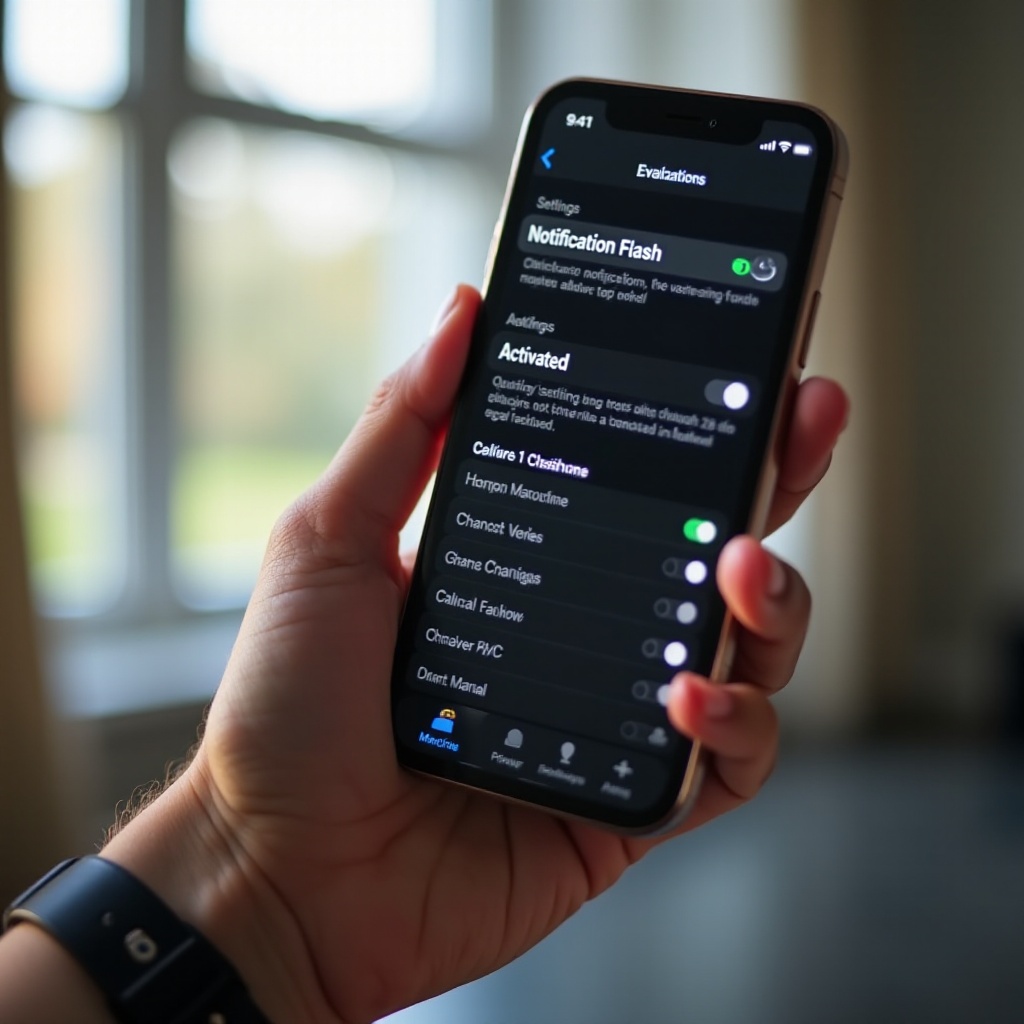
Rimanere connessi nel mondo frenetico di oggi può essere una sfida e garantire di non perdere notifiche importanti è fondamentale. La funzione di avviso per le notifiche dell’iPhone fornisce un avviso visivo utilizzando il flash LED, una soluzione eccellente quando non si può prestare attenzione alle notifiche audio. Questa funzione è particolarmente utile in ambienti rumorosi o quando è necessario mantenere il silenzio, assicurando che nessun messaggio o chiamata passi inosservata.
Perché usare il flash per le notifiche su iPhone?
Il flash per le notifiche non è solo una funzione nuova ma uno strumento essenziale per diversi scenari quotidiani. Fornisce un meccanismo di avviso alternativo quando i segnali audio sono inefficaci, come in un evento affollato o rumoroso. Inoltre, per le persone con problemi di udito, offre un modo inclusivo per rimanere avvisati di chiamate o messaggi in arrivo. Questa funzione può essere personalizzata in base alle preferenze, permettendoti di decidere quali avvisi attivano un flash, migliorando così la funzionalità dell’iPhone e rendendo la vita più comoda.
Preparare il tuo iPhone per gli avvisi con flash
La preparazione è fondamentale quando si tratta di attivare il flash per le notifiche sul tuo iPhone. Innanzitutto, verifica che il tuo dispositivo sia compatibile; avrai bisogno di un iPhone 4 o un modello più recente dotato di flash LED. È anche fondamentale mantenere il tuo iOS aggiornato all’ultima versione per garantire prestazioni ottimali. Vai su Impostazioni > Generali > Aggiornamento Software per controllare lo stato del tuo software.
Successivamente, considera lo spazio di archiviazione del tuo dispositivo. Anche se la funzione di avviso con flash non richiede molto spazio, mantenere un adeguato spazio libero garantisce che il tuo iPhone funzioni senza problemi. Esegui pulizie di routine facendo il backup dei dati essenziali e rimuovendo app e file non necessari. Preparando adeguatamente il tuo iPhone, sei pronto a esplorare gli avvisi con flash senza incontrare intoppi.
Guida passo-passo per abilitare il flash per le notifiche
Con il tuo iPhone pronto, segui questi semplici passaggi per attivare il flash per le notifiche.
Accedere alle Impostazioni di Accessibilità
- Apri l’app Impostazioni sul tuo iPhone.
- Scorri verso il basso e tocca ‘Accessibilità’.
- Seleziona ‘Audio/Visivo’ dalle opzioni elencate.
Attivare il LED Flash per gli Avvisi
- Nella sezione ‘Audio/Visivo’, trova l’opzione ‘Led Flash per Avvisi’.
- Attivalo facendo scorrere l’interruttore.
Regolare le Impostazioni Aggiuntive
- Opta per ‘Flash su Silenzioso’ se preferisci avvisi con flash solo quando il telefono è impostato su silenzioso.
- Esplora altre impostazioni per adattare le preferenze che corrispondono alla tua routine di notifiche.
Seguendo attentamente questi passaggi, assicurati un approccio personalizzato per ricevere notifiche su iPhone, perfettamente adattate alle tue esigenze di comunicazione.
Personalizzare gli avvisi con flash per le app
Una volta attivati gli avvisi con flash, potresti voler personalizzarli ulteriormente per diverse app. Sebbene iOS non offra supporto nativo per personalizzazioni del flash per app singole, l’uso strategico della funzione Non Disturbare con le impostazioni di notifica specifiche delle app fornisce una soluzione alternativa. Regola le tue preferenze di notifica attraverso le impostazioni delle singole app e utilizza la funzione ‘Focus’ per gestire selettivamente quali app attivano gli avvisi con flash. Questo garantisce di ricevere gli avvisi visivi giusti al momento giusto, mantenendo al minimo le distrazioni.
Problemi comuni e risoluzione dei problemi
Nonostante la sua utilità, la funzione di flash per le notifiche può a volte incontrare problemi. Ecco diversi problemi comuni e le loro soluzioni.
Avvisi con flash non funzionanti
- Controlla eventuali ostruzioni fisiche intorno al flash LED, assicurandoti che sia pulito e privo di detriti.
- Verifica doppia se il ‘LED Flash per Avvisi’ è abilitato; reimposta le impostazioni del dispositivo se il problema persiste.
Problemi di compatibilità
- Conferma che il tuo modello di iPhone supporti le notifiche LED.
- Assicurati che il sistema operativo sia aggiornato all’ultima versione compatibile con gli avvisi con flash.
Ripristino delle impostazioni predefinite
- Vai su Impostazioni > Generali > Ripristina.
- Seleziona ‘Ripristina tutte le impostazioni’ per aggiornare il tuo dispositivo, mantenendo intatti i dati personali.
Risolvendo queste sfide, mantieni la continuità del funzionamento del sistema di notifica del tuo iPhone.
Consigli avanzati per ottimizzare le notifiche con flash
Per sfruttare al meglio le tue notifiche con flash, considera di ottimizzare come le usi. La ricarica regolare può mitigare il consumo della batteria causato dagli avvisi LED, che sebbene minimo, può influire sulla salute della batteria a lungo termine se utilizzato frequentemente. Inoltre, un uso giudizioso durante i momenti appropriati, come in ambienti silenziosi o quando si usano le cuffie, raggiunge un equilibrio di comodità senza un consumo eccessivo della batteria. Questi consigli garantiscono che il flash per le notifiche resti un aspetto efficace nell’uso del tuo iPhone.
Conclusione
Incorporare il flash per le notifiche nel sistema di avvisi del tuo iPhone offre un modo avanzato per gestire le comunicazioni. Capendo come abilitare e personalizzare questa funzione e sapendo cosa fare se non funziona, puoi ottimizzare la funzionalità del tuo telefono per adattarla al tuo stile di vita. L’esplorazione continua delle impostazioni aiuta a personalizzare ulteriormente le esperienze secondo le preferenze individuali, rendendo l’iPhone uno strumento più potente nella tua vita quotidiana.
Domande frequenti
Come posso disabilitare il flash delle notifiche sul mio iPhone?
Per disabilitarlo, vai su Impostazioni > Accessibilità > Audio/Visivo, e disattiva ‘Flash LED per avvisi.’
Abilitare i flash per le notifiche influisce significativamente sulla durata della batteria?
Sebbene si verifichi un leggero consumo della batteria, è improbabile che abbia un impatto significativo a meno che non venga utilizzato eccessivamente. Gestisci caricando regolarmente.
Posso impostare avvisi flash solo per contatti specifici?
Nativamente, iOS non consente avvisi flash specifici per contatti. Considera di utilizzare app di terze parti se questa funzionalità è essenziale, assicurandoti l’integrazione con le notifiche flash.