
Introduction
Découvrir que votre touche Maj ne fonctionne pas sur votre MacBook peut être incroyablement frustrant, surtout si vous êtes quelqu’un qui utilise fréquemment les raccourcis clavier ou tape des formules qui dépendent de cette touche essentielle. Bien qu’une touche Maj défectueuse puisse compliquer les tâches quotidiennes comme taper des lettres majuscules ou des symboles, il existe des moyens de la résoudre. Heureusement, ce guide vous guidera à travers les causes potentielles, ainsi que des solutions simplistes et avancées pour résoudre le problème. Que le problème soit dû à un logiciel ou à du matériel, soyez assuré qu’il existe des méthodes pour restaurer la fonctionnalité de votre touche Maj. Commençons par comprendre ce qui pourrait causer ce problème et comment vous pouvez le résoudre efficacement.
Causes courantes des dysfonctionnements de la touche Maj
Lorsque vous essayez de résoudre le problème d’une touche Maj qui ne fonctionne pas sur votre MacBook, identifier la cause principale est fondamental. Diverses raisons peuvent déclencher ce dysfonctionnement :
-
Glitches logiciels : Occasionnellement, le système d’exploitation rencontre des bugs ou des conflits entre les applications qui affectent le fonctionnement du clavier.
-
Paramètres du clavier : Parfois, des configurations incorrectes du clavier peuvent annuler les fonctions normales, entraînant des touches non réactives.
-
Accumulation de saleté : Au fil du temps, l’accumulation de poussière ou de débris sous les touches peut gêner leur utilisation.
-
Dommages matériels : Tout dommage physique, dû à un impact ou à un déversement de liquide, pourrait également influencer le fonctionnement du matériel.
Comprendre ces causes potentielles vous aidera à choisir vos méthodes de dépannage. Ensuite, examinons quelques étapes faciles qui pourraient résoudre le problème sans aggraver les choses.

Étapes de dépannage faciles
Avant de plonger dans des corrections techniques, commencez par ces petites tactiques de dépannage :
-
Redémarrez votre MacBook : Souvent, un redémarrage du système élimine les erreurs temporaires.
-
Vérifiez les mises à jour : Assurez-vous que votre macOS est à jour, car les mises à jour peuvent corriger des problèmes connus.
-
Vérifiez les préférences du clavier : Ouvrez Préférences Système > Clavier > Sources d’entrée pour confirmer que la disposition de votre clavier est correctement définie.
-
Essayez un clavier externe : Connecter un clavier externe peut aider à déterminer si le problème de la touche Maj est lié au matériel ou non.
-
Testez en mode sans échec : Redémarrez en maintenant la touche Maj pour entrer en mode sans échec. Si la touche Maj fonctionne ici, une application tierce pourrait être cause du problème.
Si ces étapes de base ne résolvent pas le problème, passez à des correctifs logiciels plus compliqués pour y faire face.
Correctifs avancés pour problèmes logiciels
Lorsque les tactiques directes échouent à résoudre le problème, vous pourriez essayer des solutions logicielles plus avancées :
- Réinitialiser la NVRAM/PRAM :
-
Éteignez votre MacBook. Au redémarrage, maintenez Option + Command + P + R pendant environ 20 secondes.
-
Réinitialiser le SMC :
-
Pour les MacBook avec des batteries non amovibles, éteignez-le. Ensuite, maintenez Maj + Contrôle + Option et appuyez sur le bouton d’alimentation pendant 10 secondes.
-
Réinstaller macOS : En dernier recours, sauvegardez vos données et réinstallez macOS pour résoudre les problèmes logiciels persistants.
Avec ces méthodes, les problèmes logiciels plus profonds peuvent être résolus. Si la touche Maj échoue toujours, envisagez d’examiner les problèmes matériels.
Résoudre les problèmes matériels potentiels
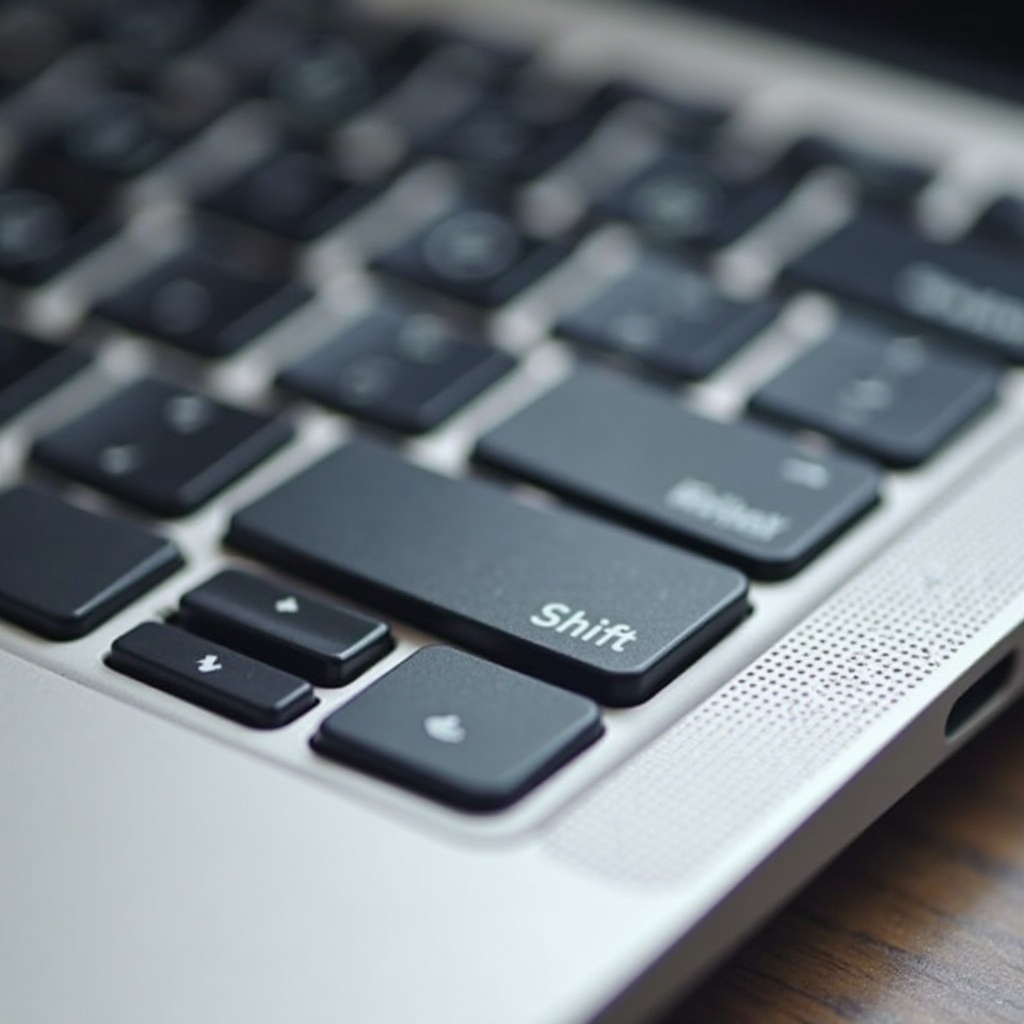
Les problèmes persistants peuvent indiquer un dysfonctionnement matériel. Bien que plus délicats, aborder les problèmes physiques peut être essentiel :
-
Inspecter et nettoyer le clavier : Utiliser soigneusement de l’air comprimé peut éliminer les débris sous-jacents affectant la fonctionnalité de la touche Maj.
-
Vérifiez les dommages physiques : Tout dommage visible comme des bosses ou une exposition à l’humidité peut indiquer la cause du dysfonctionnement.
-
Testez les connexions du clavier : Pour ceux à l’aise avec les vérifications matérielles, assurez-vous que le connecteur à ruban du clavier est sécurisé à la carte mère.
-
Envisagez un remplacement du clavier : Si le nettoyage échoue et que des dommages sont visibles, un nouveau clavier pourrait être nécessaire.
Les problèmes matériels peuvent être particulièrement difficiles ; voyons quand une aide professionnelle pourrait être justifiée.
Quand consulter un professionnel
Si les tentatives de résolution du problème semblent accablantes ou improductives, une évaluation professionnelle pourrait être la meilleure solution. Faites confiance aux techniciens certifiés pour les problèmes tels que :
– Dysfonctionnements matériels étendus
– Manque de confiance en la gestion des composants internes de votre appareil
– Problèmes combinés avec d’autres pièces matérielles
L’intervention professionnelle peut vous faire gagner du temps et éviter des complications supplémentaires.
Conclusion
Bien qu’une touche Maj défectueuse puisse être un obstacle agaçant, l’application de correctifs à la fois simples et complexes peut souvent le résoudre. En traitant les potentielles défaillances logicielles ou en réglant les blocages mécaniques, les utilisateurs peuvent généralement rétablir la fonctionnalité de leur MacBook. En cas de doute, les services professionnels sont toujours une alternative fiable pour des solutions durables.
Questions Fréquemment Posées
Comment puis-je réparer la touche Maj qui ne fonctionne pas sans outils externes ?
Redémarrez votre MacBook et mettez à jour macOS. Vérifiez les réglages du clavier et utilisez le mode sans échec pour écarter toute interférence de tiers.
Le remplacement est-il la seule solution si la touche Maj est bloquée ?
Pas nécessairement. Nettoyer le clavier ou réinitialiser les composants macOS résout souvent les blocages physiques ou les problèmes de configuration mineurs sans nécessiter de remplacement.
La réinstallation de macOS résoudra-t-elle tous les problèmes de clavier ?
La réinstallation de macOS peut résoudre les problèmes de clavier liés au logiciel. Cependant, cela n’adressera pas les problèmes matériels ou les dommages physiques.