
Introduction
Rester connecté dans le monde d’aujourd’hui en rapide évolution peut être un défi, et s’assurer de ne pas manquer d’importantes notifications est vital. La fonction de flash de notification de l’iPhone offre une alerte visuelle en utilisant le flash LED, une excellente solution lorsque vous ne pouvez pas prêter attention aux notifications audio. Cette fonction est particulièrement utile dans les environnements bruyants ou lorsque le silence est nécessaire, assurant qu’aucun message ou appel ne passe inaperçu.
Pourquoi utiliser le flash de notification sur iPhone ?
Le flash de notification n’est pas seulement une nouveauté, mais un outil essentiel pour divers scénarios quotidiens. Il offre un mécanisme alternatif d’alerte lorsque les signaux audio sont inefficaces, comme lors d’un événement bondé ou bruyant. De plus, pour les personnes malentendantes, il offre un moyen inclusif de rester alerté des appels ou messages entrants. Cette fonction peut être personnalisée selon vos préférences, vous permettant de décider quelles alertes déclenchent un flash, améliorant ainsi la fonctionnalité de l’iPhone et rendant la vie plus pratique.
Préparer votre iPhone pour les alertes flash
La préparation est essentielle pour activer le flash de notification sur votre iPhone. Tout d’abord, vérifiez que votre appareil est compatible ; vous aurez besoin d’un iPhone 4 ou d’un modèle plus récent équipé d’un flash LED. Il est également crucial de maintenir votre iOS à la dernière version pour garantir des performances optimales. Rendez-vous dans Réglages > Général > Mise à jour logicielle pour vérifier le statut de votre logiciel.
Ensuite, considérez le stockage de votre appareil. Bien que la fonction d’alerte flash ne soit pas gourmande en stockage, maintenir un espace libre adéquat assure le bon fonctionnement de votre iPhone. Effectuez des nettoyages réguliers en sauvegardant les données essentielles et en supprimant les applications et fichiers non désirés. En configurant correctement votre iPhone, vous êtes prêt à explorer les alertes flash sans rencontrer de problèmes.
Guide étape par étape pour activer le flash de notification
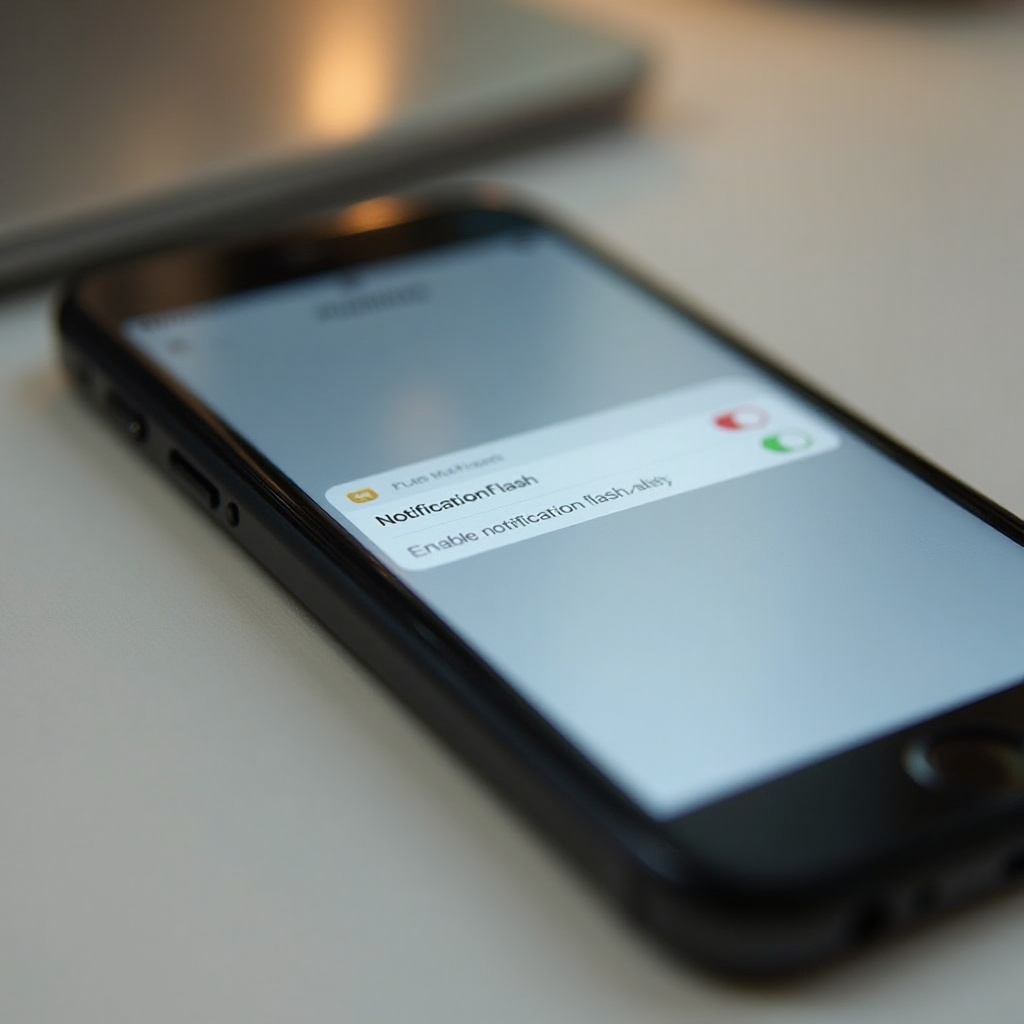
Avec votre iPhone prêt, suivez ces étapes simples pour activer le flash de notification.
Accéder aux réglages d’accessibilité
- Ouvrez l’application Réglages sur votre iPhone.
- Faites défiler vers le bas et appuyez sur ‘Accessibilité’.
- Sélectionnez ‘Audio/Visuel’ parmi les options listées.
Activer le flash LED pour les alertes
- Dans la section ‘Audio/Visuel’, trouvez l’option ‘Flash LED pour alertes’.
- Activez-la en faisant glisser l’interrupteur.
Ajuster les paramètres supplémentaires
- Choisissez ‘Flash en mode silencieux’ si vous préférez les alertes flash uniquement lorsque le téléphone est en mode silencieux.
- Explorez d’autres réglages pour adapter les préférences qui correspondent à votre routine de notifications.
En suivant attentivement ces étapes, vous assurez une approche personnalisée pour recevoir des notifications iPhone, parfaitement adaptées à vos besoins de communication.
Personnaliser les alertes flash pour les applications
Une fois vos alertes flash activées, vous pouvez souhaiter les personnaliser davantage pour différentes applications. Bien que iOS ne prenne pas en charge nativement les personnalisations de flash par application, l’utilisation stratégique de la fonction Ne pas déranger avec des paramètres de notifications spécifiques aux applications offre une solution. Ajustez vos préférences de notification à travers les réglages individuels des applications et utilisez la fonction ‘Concentration’ pour gérer de manière sélective les applications qui déclenchent les alertes flash. Cela garantit que vous recevez les bonnes alertes visuelles au bon moment, en minimisant les distractions.
Problèmes courants et dépannage
Malgré son utilité, la fonction de flash de notification peut parfois rencontrer des problèmes. Voici plusieurs problèmes courants et leurs solutions.
Alertes flash ne fonctionnant pas
- Vérifiez les obstructions physiques autour du flash LED, en vous assurant qu’il est propre et exempt de débris.
- Vérifiez à nouveau si le ‘Flash LED pour alertes’ est activé ; réinitialisez les réglages de l’appareil si le problème persiste.
Problèmes de compatibilité
- Confirmez que votre modèle d’iPhone prend en charge les notifications LED.
- Assurez-vous que le système d’exploitation est mis à jour avec la dernière version compatible avec les alertes flash.
Rétablissement des réglages par défaut
- Allez dans Réglages > Général > Réinitialiser.
- Sélectionnez ‘Réinitialiser tous les réglages’ pour rafraîchir votre appareil, ce qui conserve les données personnelles intactes.
En résolvant ces défis, vous maintenez le bon fonctionnement du système de notification de votre iPhone.
Conseils avancés pour optimiser les notifications flash
Pour tirer le meilleur parti de vos notifications flash, envisagez d’optimiser leur utilisation. Une charge régulière peut atténuer la décharge de la batterie causée par les alertes LED, qui bien que minimale, peut avoir un impact sur la santé de la batterie à long terme si fréquemment utilisée. De plus, une utilisation judicieuse aux moments appropriés, tels que dans les environnements silencieux ou lors de l’utilisation de casques, atteint un équilibre de commodité sans consommation excessive de batterie. Ces conseils garantissent que le flash de notification reste un aspect efficace de votre utilisation de l’iPhone.
Conclusion
Intégrer le flash de notification dans le système d’alerte de votre iPhone offre une manière améliorée de gérer la communication. En comprenant comment activer et personnaliser cette fonction, et en sachant quoi faire en cas de dysfonctionnement, vous pouvez optimiser la fonctionnalité de votre téléphone pour l’adapter à votre style de vie. L’exploration continue des réglages aide également à adapter les expériences aux préférences individuelles, rendant l’iPhone un outil plus puissant dans votre vie quotidienne.
Questions Fréquemment Posées
Comment puis-je désactiver le flash de notification sur mon iPhone ?
Pour désactiver, allez dans Réglages > Accessibilité > Audio/Visuel, et désactivez ‘Flash LED pour Alertes.’
L’activation des alertes flash affecte-t-elle significativement la durée de vie de la batterie ?
Bien qu’une décharge mineure de la batterie se produise, un impact significatif est peu probable à moins d’une utilisation excessive. Gérez en chargeant régulièrement.
Puis-je configurer des alertes flash uniquement pour des contacts spécifiques ?
Nativement, iOS ne permet pas les alertes flash spécifiques aux contacts. Envisagez d’utiliser des applications tierces si cette fonctionnalité est essentielle, en vous assurant de l’intégration avec les notifications flash.