
Introduction
Dans le monde des réunions virtuelles et de la communication en ligne, ne pas être entendu est une frustration courante. Ce problème provient généralement du fait que le microphone de votre ordinateur est éteint ou mal configuré. Alors que le télétravail et les interactions virtuelles deviennent la norme, savoir comment activer et configurer votre microphone est essentiel. Ce guide vous accompagnera dans le processus pour différents systèmes d’exploitation comme Windows et macOS, en fournissant des instructions étape par étape pour garantir que votre microphone est fonctionnel et fiable.
Comprendre la configuration du microphone de votre ordinateur
Avant de commencer à activer votre microphone, il est crucial de comprendre les bases de la configuration matérielle audio de votre ordinateur. La plupart des ordinateurs modernes sont équipés de microphones intégrés ; cependant, selon vos besoins, vous pourriez avoir besoin d’un microphone externe pour obtenir une qualité audio optimale.
Les microphones intégrés dans les ordinateurs portables sont généralement situés en haut de l’écran. En revanche, les ordinateurs de bureau manquent souvent de microphones intégrés et nécessitent des microphones externes. Les microphones externes, qu’ils soient connectés via USB ou une prise audio, offrent flexibilité et une qualité de capture audio supérieure. S’assurer que votre microphone est correctement attaché est la première étape avant d’aborder les paramètres de votre ordinateur.
Préparation pour activer le microphone
Préparer votre microphone implique de vérifier à la fois la connectivité physique et de configurer les ports d’entrée de votre système.
Vérification des connexions matérielles
Commencez par vérifier si votre microphone est bien connecté. Les microphones intégrés peuvent nécessiter une vérification de la reconnaissance dans les paramètres de votre ordinateur portable. Pour les microphones externes, assurez-vous qu’ils sont bien branchés dans le port USB ou la prise audio.
Identification des ports d’entrée
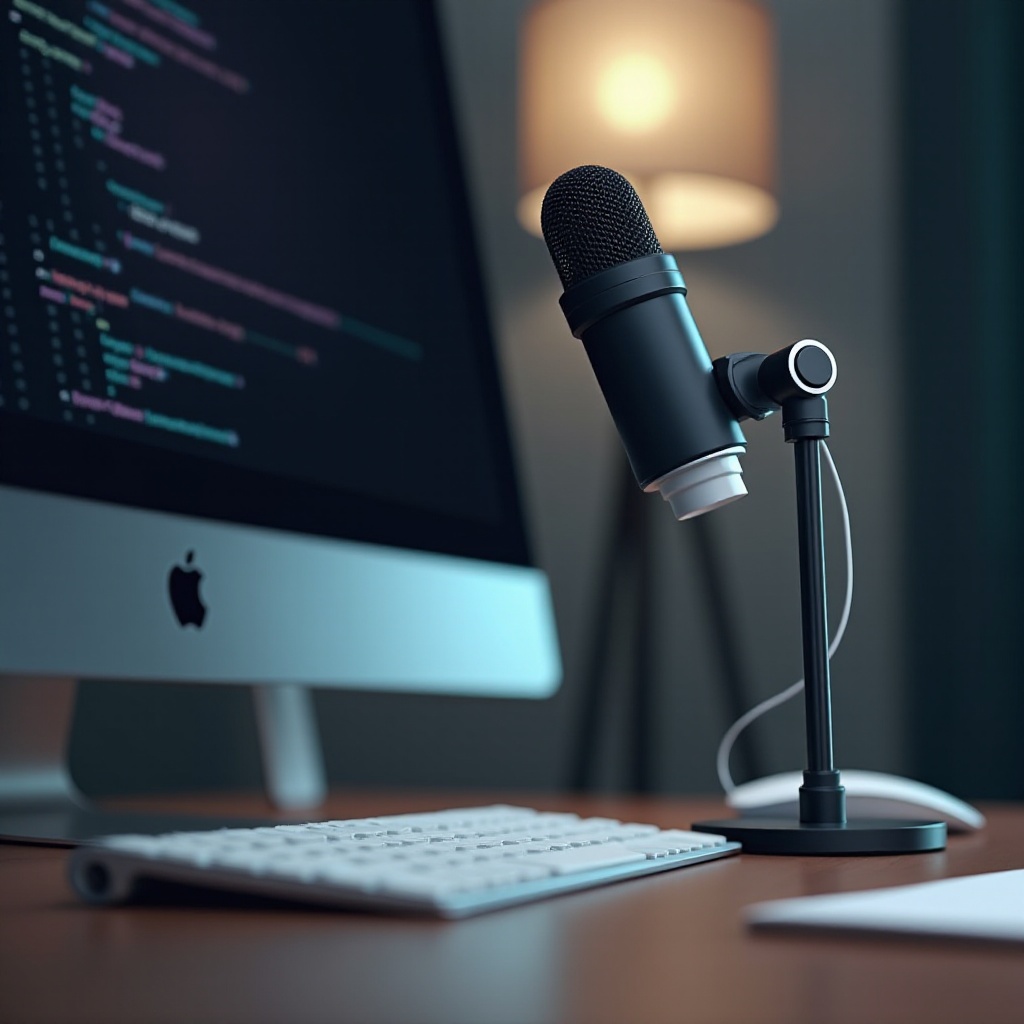
Si vous utilisez un microphone externe, reconnaître le port d’entrée nécessaire est crucial. Sur les PC, les ports audio sont codés par couleur : généralement, le rose est pour l’entrée micro. Les microphones USB doivent être connectés à un port USB fonctionnel, tandis que sur les ordinateurs portables, une prise combinée casque/microphone peut être présente.
Comment activer le microphone sur Windows
Une fois que vous êtes certain de la configuration physique, procédez à l’activation du microphone dans les paramètres Windows en accédant aux paramètres audio et en vous assurant de l’activation du microphone.
Accès aux paramètres de son
- Cliquez sur le menu Démarrer et ouvrez Paramètres.
- Accédez à “Système” et choisissez “Son”.
- Sous “Entrée”, vérifiez que le bon appareil de microphone est sélectionné.
- Si ce n’est pas le cas, cliquez sur “Gérer les périphériques de son” et sélectionnez le microphone approprié.
Vérification de l’activation du microphone
- Toujours dans les “Paramètres de son”, faites défiler jusqu’à la section “Entrée”.
- Assurez-vous que le microphone est activé en vérifiant que le bouton “Désactiver” n’est pas coché dans “Propriétés du dispositif”.
- Ajustez les niveaux de volume et testez l’appareil pour vous assurer de son bon fonctionnement.
Comment activer le microphone sur macOS
Pour les utilisateurs de macOS, activer le microphone implique d’ajuster les paramètres d’entrée via Préférences Système, garantissant une activation sans problème.
Navigation dans les Préférences Système
- Cliquez sur le menu Apple et sélectionnez “Préférences Système”.
- Ouvrez “Son” et allez à l’onglet “Entrée”.
- Sélectionnez votre microphone préféré dans la liste des appareils d’entrée.
Ajustement des paramètres d’entrée
- Une fois votre microphone choisi, ajustez le “Volume d’entrée” en faisant glisser le contrôle à un niveau approprié.
- Testez le microphone en parlant dedans et en vérifiant si l’indicateur de niveau d’entrée bouge. Assurez-vous que le microphone n’est pas mis en sourdine ou réglé trop bas si l’indicateur reste statique.
Test de la fonctionnalité de votre microphone
Une fois votre microphone activé, il est impératif de tester sa fonctionnalité pour confirmer qu’il fonctionne comme prévu sur toutes les applications.
Utilisation des outils intégrés
Les systèmes d’exploitation sont généralement équipés d’outils intégrés à cet effet. Windows utilise les paramètres de son, tandis que macOS utilise l’indicateur de niveau d’entrée dans les Préférences Système.
Applications de test recommandées
Des tests complets peuvent être effectués avec des applications comme Audacity. Disponible sur Windows et macOS, il vous permet d’enregistrer du son pour vérifier les distorsions ou le bruit.
Résolution des problèmes courants de microphone
Même avec un microphone activé, des problèmes peuvent survenir. Ils peuvent souvent être résolus par des méthodes de dépannage simples.
Volume du microphone faible
- Vérifiez vos niveaux de volume dans les paramètres de son ou les Préférences Système.
- Assurez-vous qu’il n’y a pas d’obstacles près du microphone.
- Un redémarrage de l’ordinateur peut parfois résoudre les problèmes de faible volume.
Aucun son détecté
- Vérifiez à nouveau vos points de connexion pour tout microphone externe.
- Confirmez que le bon dispositif d’entrée est sélectionné dans les réglages.
- Mettez à jour les pilotes audio via le gestionnaire de périphériques sur Windows ou vérifiez les mises à jour logicielles sur macOS.
Conclusion
Que vous utilisiez un PC Windows ou un appareil macOS, activer et configurer votre microphone peut être accompli facilement en suivant les étapes spécifiées. S’assurer que votre microphone est correctement configuré garantit une communication fluide et sans problème pour tous vos appels et enregistrements. En cas de difficulté, un dépannage systématique peut rapidement résoudre la plupart des problèmes.
Foire Aux Questions
Comment mettre à jour mes pilotes de microphone sous Windows ?
Pour mettre à jour les pilotes, ouvrez le Gestionnaire de périphériques, trouvez votre microphone sous ‘Entrées et sorties audio,’ cliquez dessus avec le bouton droit et sélectionnez ‘Mettre à jour le pilote.’
Quelles autorisations dois-je vérifier sur macOS ?
Allez dans ‘Préférences Système,’ puis ‘Sécurité et confidentialité.’ Sous l’onglet ‘Confidentialité,’ assurez-vous que toutes les applications nécessitant un accès au microphone sont autorisées.
Comment puis-je améliorer la qualité de mon microphone ?
Envisagez des microphones externes avec filtres anti-pop, ajustez les niveaux d’entrée, ou utilisez des améliorations logicielles pour réduire le bruit et améliorer la clarté.