

Johdanto
Chromebookin tehokas hallinta sisältää sen asianmukaisen sammuttamisen paremman suorituskyvyn ja pitkäikäisyyden saavuttamiseksi. Riippumatta siitä, käytätkö sitä henkilökohtaisiin tai ammatillisiin tehtäviin, Chromebookin tehokkaan sammuttamisen ymmärtäminen on olennaista. Tämä opas tutkii useita tekniikoita Chromebookin sammuttamiseen, antaen sinulle luottamusta hallita laitteesi virranhallintaa sujuvasti.
Chromebookin virranhallinnan perusteet
Ennen kuin syventyy tiettyihin sammutusmenetelmiin, on tärkeää ymmärtää, miten Chromebookisi virranhallintavaihtoehdot toimivat. Sinulla on muutamia valintoja: laitteen täydellinen sammuttaminen, lepotilaan asettaminen tai uudelleenkäynnistys. Jokaisella vaihtoehdolla on eri tarkoitus tarpeidesi mukaan:
- Sammutus: Tämä katkaisee täysin virran laitteesta ja on ihanteellinen, kun et aio käyttää sitä pitkään aikaan.
- Lepotila: Tämä vaihtoehto pitää laitteen alhaisessa virrankulutustilassa säilyttäen avoimet sovellukset, täydellinen lyhyille tauoille.
- Uudelleenkäynnistys: Tämä päivittää järjestelmän ja on erityisen hyödyllinen päivitysten tai asennusten jälkeen, jotka vaativat uudelleenkäynnistyksen.
Oikean virranhallintamenetelmän valitseminen auttaa ylläpitämään laitteesi suorituskykyä ja pidentää sen elinikää.
Vakiomenetelmä: virtapainikkeen käyttö
Yksi yksinkertaisimmista tavoista sammuttaa Chromebook on käyttää virtapainiketta. Noudata näitä ohjeita:
- Etsi virtapainike: Riippuen Chromebook-mallista, löydät tyypillisesti tämän painikkeen näppäimistön oikeasta yläkulmasta tai laitteen sivusta.
- Paina ja pidä: Pidä virtapainiketta painettuna muutaman sekunnin ajan, kunnes näet sammutusvaihtoehdot näytöllä.
- Valitse ’Sammuta’: Napsauta tätä vaihtoehtoa täysin sammuttaaksesi laitteen.
Tämä menetelmä on suoraviivainen ja nopea, joten se on erinomainen vaihtoehto useimmille käyttäjille.
Sammuttaminen pika-asetusvalikon kautta
Toinen tehokas tapa sammuttaa Chromebook on pika-asetusvalikon kautta. Näin se tapahtuu:
- Avaa pika-asetukset: Napsauta kellonäkymää näytön oikeassa alakulmassa, mikä avaa pika-asetus-paneelin.
- Pääsy virta-asetuksiin: Etsi virtakuvake – yleensä ympyrä, jossa on pystysuuntainen viiva.
- Napsauta ’Sammuta’: Tämän kuvakkeen valitseminen sammuttaa Chromebookisi turvallisesti.
Tämä menetelmä tarjoaa selkeän visuaalisen vahvistuksen sammutusprosessista, varmistaen toiminnan tarkoituksellisuuden.
Pikanäppäimet nopeaan sammutukseen
Niille, jotka haluavat työskennellä vähäisin keskeytyksin, pikanäppäimet tarjoavat nopean tavan sammuttaa Chromebook:
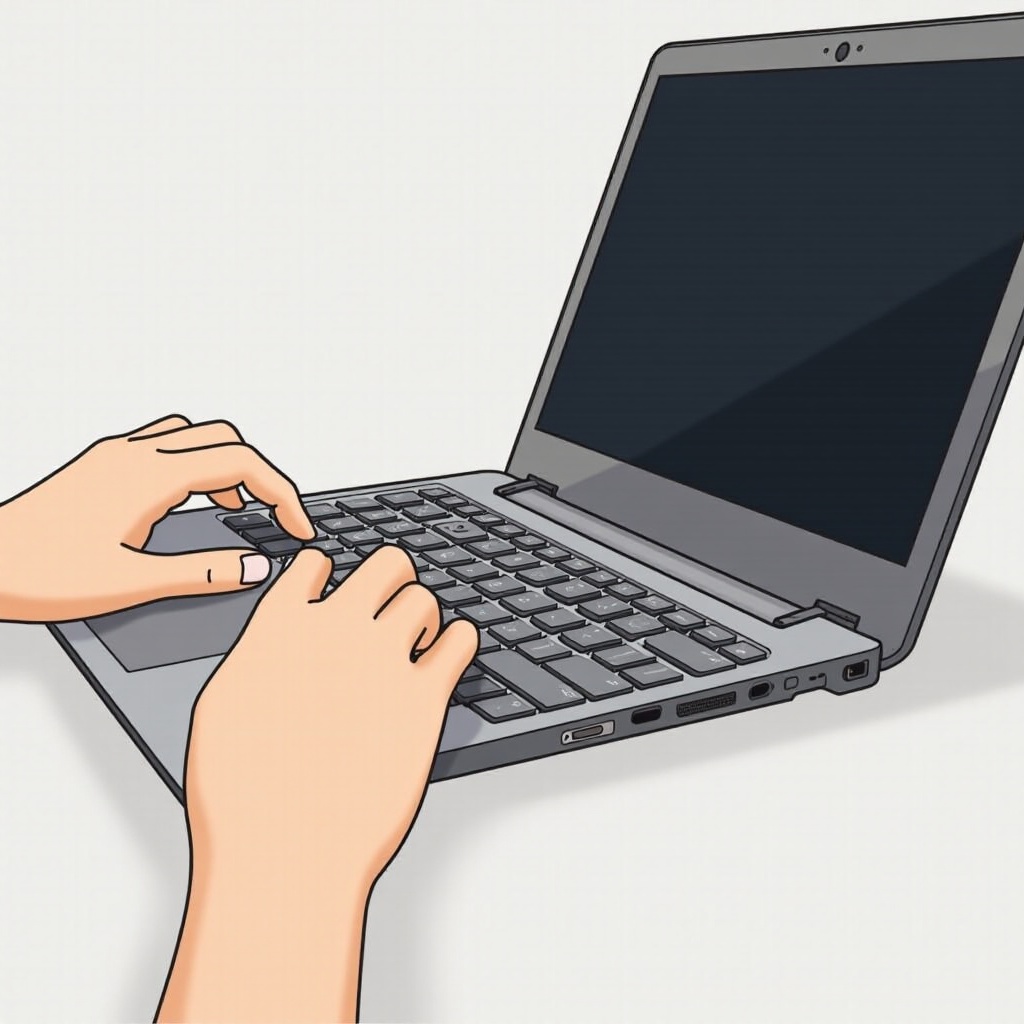
- Pikanäppäinmenetelmä: Paina ja pidä ’Ctrl’ + ’Shift’ + ’Q’ kahdesti nopeasti peräkkäin.
- Välitön toiminta: Laite kirjaa sinut ulos ja sammuu heti.
Nämä pikanäppäimet ovat ihanteellisia käyttäjille, jotka viettävät suurimman osan ajastaan työskentelemällä näppäimistöllä ja haluavat säästää aikaa.
Sammutetaan kirjautumisnäytöltä
Joskus saatat joutua sammuttamaan Chromebookisi kirjautumisnäytöltä, erityisesti jos olet käynnistänyt sen vahingossa:
- Aloita kirjautumisnäytöltä: Käynnistä Chromebook ilman kirjautumista.
- Etsi virtapainike: Käytä joko näytön oikean alareunan painiketta tai paina laitteen fyysistä painiketta.
- Aloita sammutus: Pidä tai paina virtapainiketta valitaksesi sammutusvaihtoehdon.
Tämä menetelmä on kätevä, kun sinun tarvitsee valmistella laite toisen käyttäjän istunnolle.
Sammutusongelmien vianmääritys
Joskus Chromebookin sammuttaminen voi aiheuttaa ongelmia. Tässä on joitakin mahdollisia ongelmia ja ratkaisuja:
- Ei vastaa: Suorita kova nollaus pitämällä virtapainiketta pidempään.
- Toistuvat virheet: Tutki järjestelmävirheitä tai varmista, että päivität laitteen laiteohjelmiston.
- Akkiongelmat: Jos sammutus estyy akun ongelman vuoksi, kytke laturi hetkeksi, ja kokeile sitten sammuttaa uudelleen.
Näiden sammutusongelmien ymmärtäminen ja käsittely varmistaa, että Chromebook pysyy luotettavana.

Päätelmä
Chromebookisi oikea sammutus on ratkaisevan tärkeää sen suorituskyvyn ja terveyden ylläpitämiseksi. Tämä opas kattoi erilaisia menetelmiä, jotka vastaavat eri tilanteisiin, mahdollistaen sinun valitsemaan parhaan lähestymistavan tarpeisiisi. Näiden tekniikoiden johdonmukainen käyttö varmistaa, että Chromebookisi toimii optimaalisesti, suojaten sekä suorituskykyä että tietoja.
Usein kysytyt kysymykset
Mitä minun pitäisi tehdä, jos Chromebookini ei sammu?
Kokeile kovaa uudelleenkäynnistystä pitämällä virtapainiketta painettuna 10 sekunnin ajan. Jos ongelmat jatkuvat, tarkista ohjelmistopäivitykset tai ota yhteyttä tukeen.
Onko parempi sammuttaa Chromebook vai laittaa se lepotilaan?
Lyhyitä taukoja varten käytä lepotilaa jatkaaksesi työtä nopeasti. Sammuta laite pidemmiksi ajoiksi säästääksesi akkua ja parantaaksesi käyttöikää.
Kuinka usein minun pitäisi sammuttaa Chromebookini optimaalisen suorituskyvyn varmistamiseksi?
Yleensä riittää, että laite sammutetaan kerran päivässä, erityisesti käytön jälkeen tai päivityksiä asennettaessa.