
Johdanto
Yhteyden ylläpitäminen nykypäivän hektisessä maailmassa voi olla haaste, ja on tärkeää varmistaa, että et jää paitsi tärkeistä ilmoituksista. iPhonen ilmoitusvilkkutoiminto tarjoaa visuaalisen hälytyksen käyttämällä LED-salamaa, mikä on erinomainen ratkaisu silloin, kun et voi kiinnittää huomiota äänihälytyksiin. Tämä toiminto on erityisen hyödyllinen meluisissa ympäristöissä tai kun hiljaisuuden ylläpitäminen on tarpeen, varmistaen, että yksikään viesti tai puhelu ei jää huomaamatta.
Miksi käyttää ilmoitusvilkkua iPhonessa?
Ilmoitusvilkku ei ole vain erikoinen ominaisuus, vaan oleellinen työkalu monissa arkipäivän tilanteissa. Se tarjoaa vaihtoehtoisen hälytysmekanismin silloin, kun äänimerkit eivät ole tehokkaita, kuten täpötäydessä tai meluisassa tapahtumassa. Lisäksi kuulorajoitteisille henkilöille se tarjoaa osallistavan tavan pysyä tietoisena saapuvista puheluista tai viesteistä. Ominaisuutta voi mukauttaa omien mieltymysten mukaan, jolloin voit päättää, mitkä hälytykset aktivoivat vilkun, mikä parantaa iPhonen toimivuutta ja helpottaa elämää.
iPhonen valmistelu vilkkuilmoituksia varten
Valmistautuminen on avainasemassa, kun haluat aktivoida ilmoitusvilkun iPhonessasi. Ensin, varmista, että laitteesi on yhteensopiva; tarvitset iPhone 4:n tai uudemman, jossa on LED-salama. On myös tärkeää pitää iOS päivitettynä uusimpaan versioon optimaalisen suorituskyvyn takaamiseksi. Siirry kohtaan Asetukset > Yleiset > Ohjelmistopäivitys tarkistaaksesi ohjelmistosi tilan.
Seuraavaksi harkitse laitteesi tallennustilaa. Vaikka vilkkuhälytys ei olekaan tallennusintensiivinen, riittävän vapaan tilan ylläpitäminen varmistaa, että iPhonesi toimii sujuvasti. Suorita säännöllisiä siivouksia varmuuskopioimalla tärkeät tiedot ja poistamalla tarpeettomat sovellukset ja tiedostot. Valmistelemalla iPhonesi kunnolla, olet valmis tutkimaan vilkkuilmoituksia ilman ongelmia.
Vaiheittainen opas ilmoitusvilkun ottamiseksi käyttöön
Kun iPhonesi on valmis, seuraa näitä yksinkertaisia vaiheita aktivoidaksesi ilmoitusvilkun.
Käyttöapuasetusten avaaminen
- Avaa Asetukset-sovellus iPhonessasi.
- Selaa alaspäin ja napauta ’Käyttöapu’.
- Valitse ’Ääni/Visuaalinen’ luetelluista vaihtoehdoista.
LED-salaman ottaminen käyttöön hälytyksiä varten
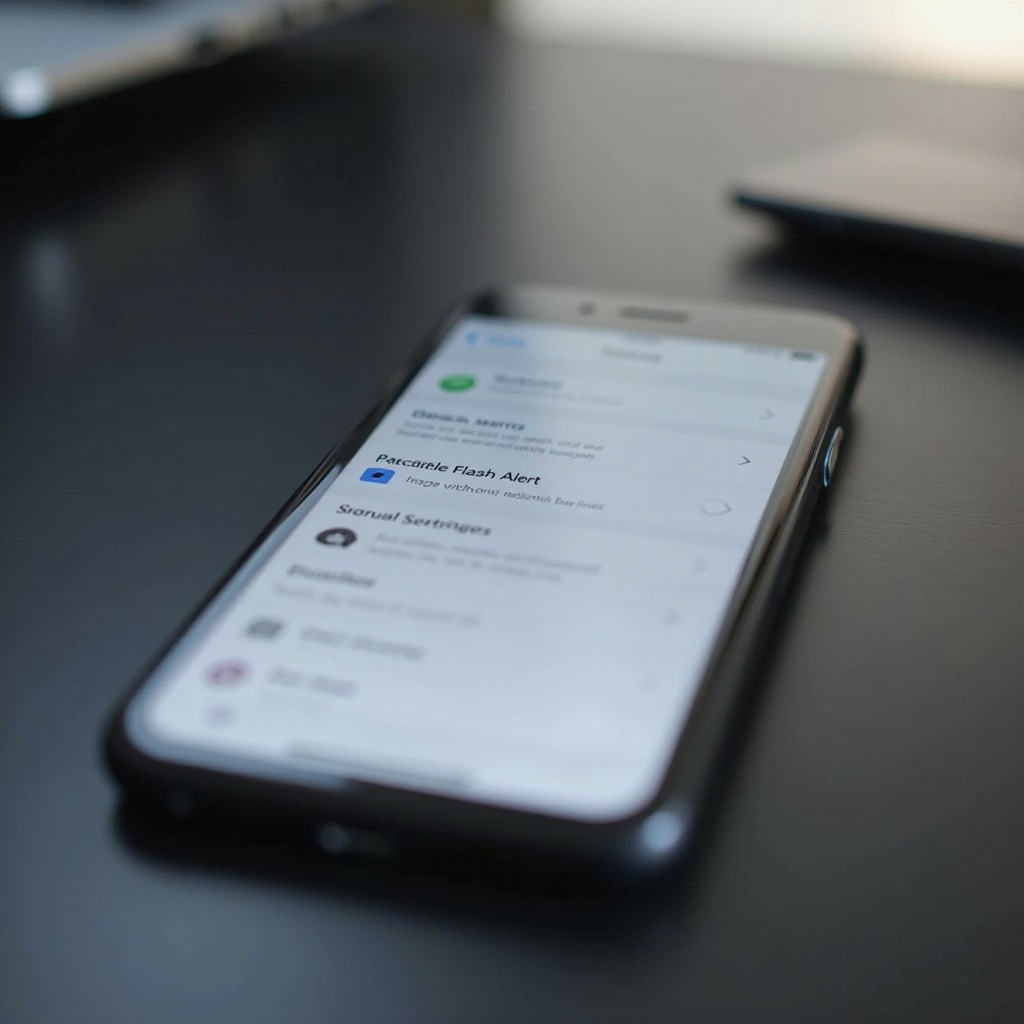
- ’Ääni/Visuaalinen’ -osiossa löydä ’LED-salama Hälytyksille’ -vaihtoehto.
- Aktivoi se liu’uttamalla kytkintä.
Lisäasetusten säätäminen
- Valitse ’Vilkku hiljaisella’, jos haluat vilkkuhälytyksiä vain, kun puhelin on hiljaisena.
- Tutki muita asetuksia, jotta voit räätälöidä mieltymyksiä, jotka sopivat ilmoitusrutiiniisi.
Noudattamalla näitä vaiheita tarkasti varmistat räätälöidyn lähestymistavan iPhone-ilmoituksiin, täydellisesti mukautettuna viestintätarpeisiisi.
Vilkkuhälytysten mukauttaminen sovelluksille
Kun vilkkuhälytykset ovat päällä, saatat haluta mukauttaa niitä edelleen eri sovelluksille. Vaikka iOS ei tarjoa natiivista tukea sovelluskohtaisille vilkkumukautuksille, strateginen Do Not Disturb -ominaisuuden käyttö sovelluskohtaisilla ilmoitusasetuksilla tarjoaa kiertotien. Säädä ilmoitusasetuksia yksittäisten sovellusten kautta ja käytä ’Keskittyminen’ -ominaisuutta hallitaksesi valikoivasti, mitkä sovellukset käynnistävät vilkkuilmoituksia. Tämä varmistaa, että saat oikeat visuaaliset hälytykset oikeaan aikaan, pitäen häiriöt minimissä.
Yleiset ongelmat ja vianmääritys
Hyödyllisyydestään huolimatta ilmoitusvilkkuominaisuus saattaa toisinaan kohdata ongelmia. Tässä on joitain yleisiä ongelmia ja niiden ratkaisuja.
Vilkkuhälytykset eivät toimi
- Tarkista fyysiset esteet LED-salaman ympärillä, varmistaen, että se on puhdas ja vapaa roskista.
- Tarkista kaksinkertaisesti, onko ’LED-salama Hälytyksille’ käytössä; nollaa laitteen asetukset, jos ongelma jatkuu.
Yhteensopivuusongelmat
- Varmista, että iPhone-mallisi tukee LED-ilmoituksia.
- Varmista, että käyttöjärjestelmä on päivitetty uusimpaan versioon, joka on yhteensopiva vilkkuilmoitusten kanssa.
Oletusasetusten palauttaminen
- Mene Asetukset > Yleiset > Nollaa.
- Valitse ’Nollaa kaikki asetukset’ virkistääksesi laitteesi, mikä säilyttää henkilökohtaiset tiedot.
Ratkaisemalla nämä haasteet säilytät iPhonen ilmoitusjärjestelmän keskeytymättömän toiminnan.
Kehittyneet vinkit vilkkuhälytysten optimoimiseksi
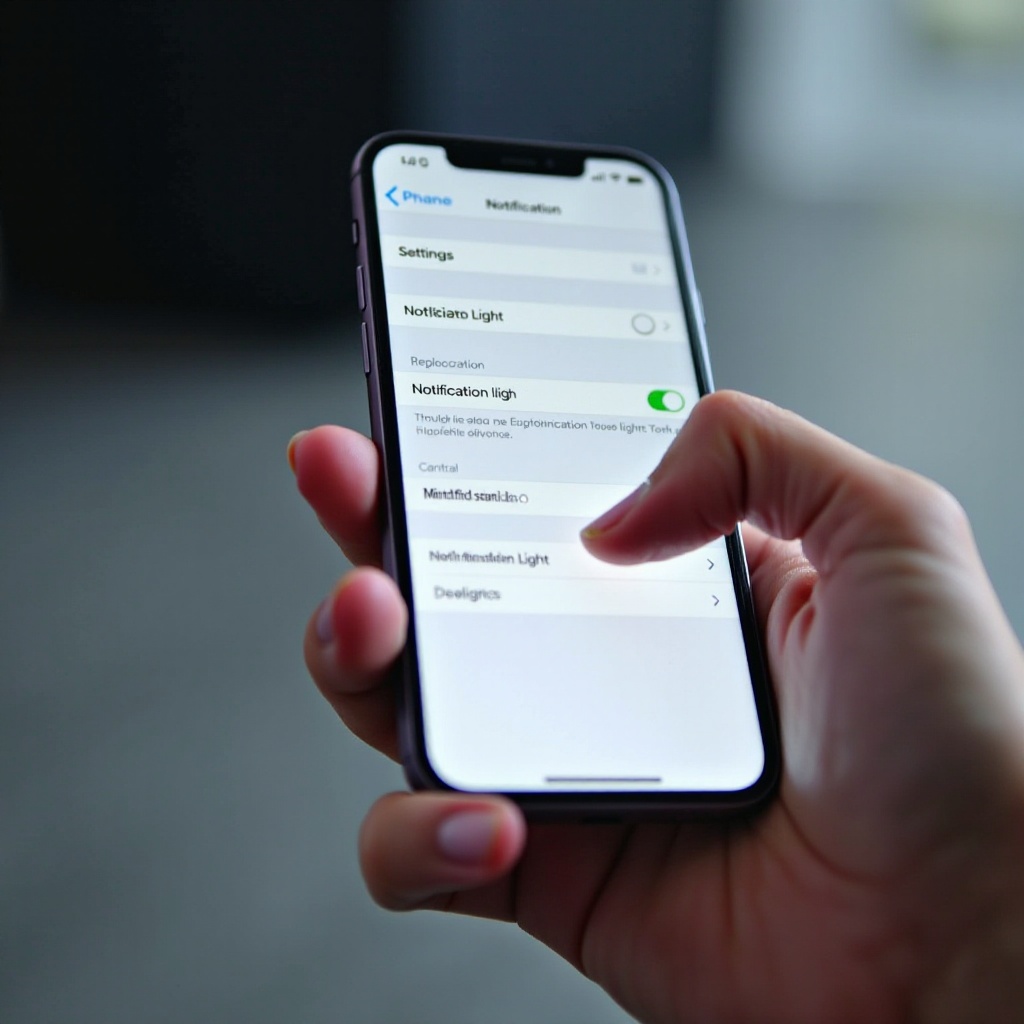
Saadaksesi parhaimman hyödyn vilkkuhälytyksistäsi, harkitse niiden käyttötavan optimointia. Säännöllinen lataaminen voi lieventää LED-hälytysten aiheuttamaa akun tyhjentymistä, mikä vaikka minimaalinen on, voi vaikuttaa pitkän aikavälin akkuun, jos sitä käytetään usein. Lisäksi harkitseva käyttö sopivina aikoina – kuten hiljaisissa asetuksissa tai kuulokkeita käytettäessä – saavuttaa mukavuuden ja vähäisen akunkulutuksen tasapainon. Nämä vinkit varmistavat, että ilmoitusvilkku pysyy olennaisena osana iPhonen käyttöäsi.
Päätelmä
Ilmoitusvilkun sisällyttäminen iPhonen ilmoitusjärjestelmään tarjoaa parannetun tavan hallita viestintää. Ymmärtämällä kuinka ottaa tämä ominaisuus käyttöön ja mukauttaa se sekä tietäen, mitä tehdä, jos se ei toimi, voit optimoida puhelimesi toimivuuden sopimaan elämäntyyliisi. Asetusten jatkuva tutkiminen auttaa edelleen räätälöimään kokemuksia yksilöllisiin mieltymyksiin, tehden iPhonesta tehokkaamman työkalun päivittäisessä elämässäsi.
Usein kysytyt kysymykset
Kuinka voin poistaa ilmoitusvälähdyksen käytöstä iPhonessani?
Poista käytöstä siirtymällä Asetukset > Esteettömyys > Ääni/Video ja kytke ’LED-välähdys hälytyksille’ pois päältä.
Vaikuttaako välähdysilmoitusten käyttö merkittävästi akun kestoon?
Pieni akun kulutus tapahtuu, mutta merkittävää vaikutusta ei todennäköisesti ole, ellei käytetä liiallisesti. Hallitse säännöllisellä latauksella.
Voinko asettaa välähdysilmoituksia vain tietyille yhteyshenkilöille?
Syntyperäisesti iOS ei salli yhteyshenkilökohtaisia välähdysilmoituksia. Harkitse kolmannen osapuolen sovellusten käyttöä, jos tämä ominaisuus on olennainen, varmistaen integroinnin välähdyshälytyksiin.