
Einführung
In der heutigen schnelllebigen Welt in Verbindung zu bleiben, kann eine Herausforderung sein, und es ist entscheidend, keine wichtigen Benachrichtigungen zu verpassen. Die Benachrichtigungsblitzfunktion des iPhones bietet durch die Nutzung des LED-Blitzes einen visuellen Alarm, eine ausgezeichnete Lösung, wenn man auf Audio-Benachrichtigungen nicht achten kann. Diese Funktion ist besonders in lauten Umgebungen oder wenn Stille notwendig ist nützlich und stellt sicher, dass keine Nachricht oder Anruf unbemerkt bleibt.
Warum Benachrichtigungsblitz auf dem iPhone verwenden?
Der Benachrichtigungsblitz ist nicht nur eine neuartige Funktion, sondern ein wesentliches Werkzeug für verschiedene Alltagsszenarien. Er bietet einen alternativen Alarmmechanismus, wenn akustische Signale ineffektiv sind, beispielsweise bei einer überfüllten oder lauten Veranstaltung. Zudem bietet er für Menschen mit Hörbehinderung eine inklusive Möglichkeit, eingehende Anrufe oder Nachrichten zu bemerken. Diese Funktion kann entsprechend Ihrer Vorlieben angepasst werden, sodass Sie entscheiden können, welche Alarme einen Blitz auslösen, wodurch die Funktionalität des iPhones verbessert und das Leben praktischer gestaltet wird.
Vorbereitung Ihres iPhones für Blitzalarme
Bei der Aktivierung des Benachrichtigungsblitzes auf Ihrem iPhone ist Vorbereitung entscheidend. Vergewissern Sie sich zunächst, dass Ihr Gerät kompatibel ist; Sie benötigen ein iPhone 4 oder ein neueres Modell, das mit einem LED-Blitz ausgestattet ist. Es ist auch wichtig, Ihr iOS auf die neueste Version zu aktualisieren, um eine optimale Leistung sicherzustellen. Gehen Sie zu Einstellungen > Allgemein > Softwareupdate, um Ihren Softwarestatus zu überprüfen.
Berücksichtigen Sie als Nächstes den Speicherplatz Ihres Geräts. Obwohl die Blitzalarmfunktion nicht speicherintensiv ist, sorgt die Aufrechterhaltung eines ausreichenden freien Speicherplatzes dafür, dass Ihr iPhone reibungslos funktioniert. Führen Sie routinemäßige Bereinigungen durch, indem Sie wichtige Daten sichern und nicht benötigte Apps und Dateien entfernen. Durch eine ordnungsgemäße Einrichtung Ihres iPhones sind Sie bereit, die Blitzalarme ohne Probleme zu erkunden.
Schritt-für-Schritt-Anleitung zum Aktivieren des Benachrichtigungsblitzes
Mit Ihrem bereitstehenden iPhone befolgen Sie diese einfachen Schritte, um den Benachrichtigungsblitz zu aktivieren.
Zugriff auf die Eingabehilfen-Einstellungen
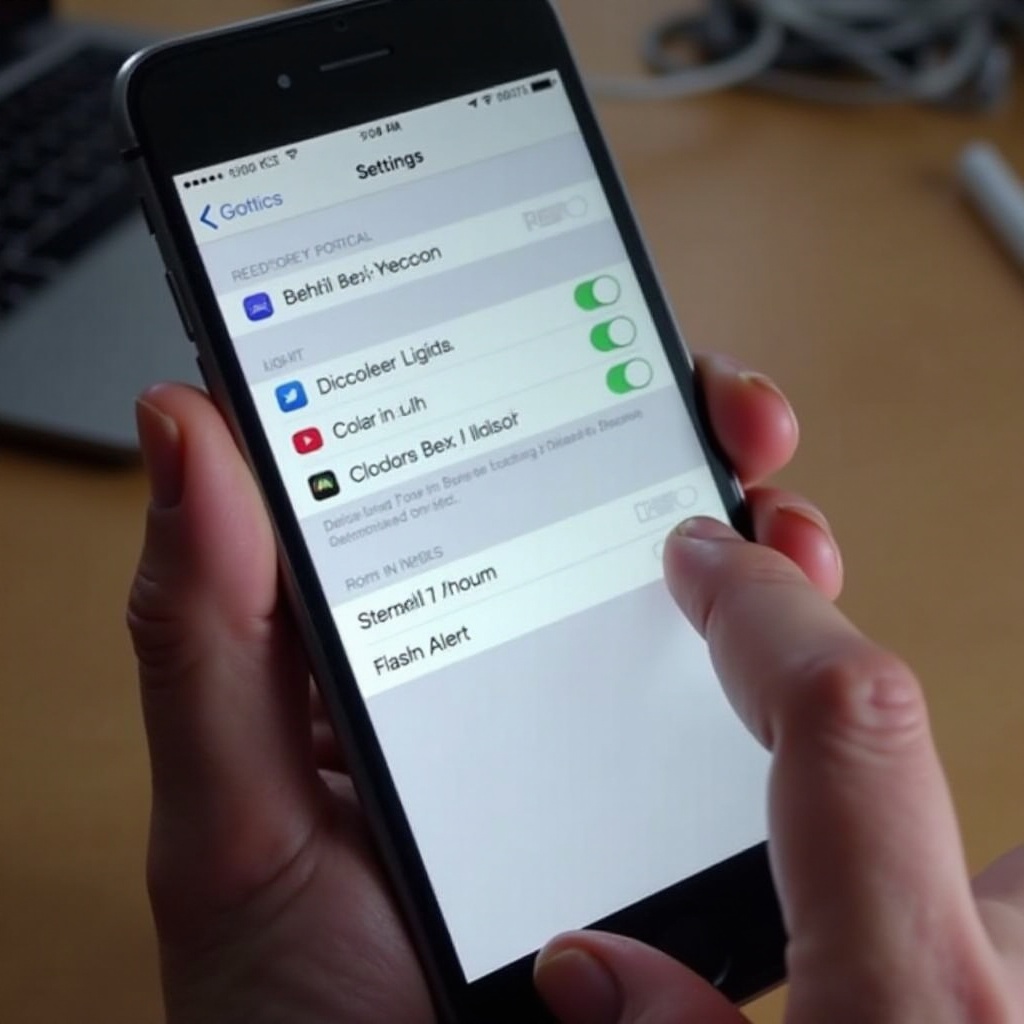
- Öffnen Sie die Einstellungen-App auf Ihrem iPhone.
- Scrollen Sie nach unten und tippen Sie auf “Bedienungshilfen”.
- Wählen Sie “Audio/Visuell” aus den aufgeführten Optionen.
LED-Blitz für Warnungen aktivieren
- Im Abschnitt “Audio/Visuell” suchen Sie die Option “LED-Blitz für Warnungen”.
- Schalten Sie es ein, indem Sie den Kippschalter betätigen.
Zusätzliche Einstellungen anpassen
- Wählen Sie “Blitz bei Stumm”, wenn Sie Blitzalarme nur bevorzugen, wenn das Telefon stummgeschaltet ist.
- Entdecken Sie andere Einstellungen, um Vorlieben abzustimmen, die zu Ihrem Benachrichtigungsrhythmus passen.
Durch sorgfältiges Befolgen dieser Schritte gewährleisten Sie einen individuell angepassten Ansatz zum Empfangen von iPhone-Benachrichtigungen, perfekt abgestimmt auf Ihre Kommunikationsbedürfnisse.
Anpassen von Blitzalarmen für Apps
Sobald Ihre Blitzalarme eingeschaltet sind, möchten Sie diese möglicherweise weiter für verschiedene Apps personalisieren. Während iOS keinen nativen Support für individuelle Blitzanpassungen pro App bietet, ermöglicht die strategische Nutzung der Nicht-Stören-Funktion mit app-spezifischen Benachrichtigungseinstellungen einen Workaround. Passen Sie Ihre Benachrichtigungseinstellungen über die jeweiligen App-Einstellungen an und verwenden Sie die “Fokus”-Funktion, um selektiv zu steuern, welche Apps Blitzalarme auslösen. Dies stellt sicher, dass Sie die richtigen visuellen Alarme zur richtigen Zeit erhalten und Ablenkungen auf ein Minimum reduziert werden.
Häufige Probleme und Lösungsvorschläge
Trotz ihrer Nützlichkeit kann die Benachrichtigungsblitzfunktion manchmal auf Probleme stoßen. Hier sind einige häufige Probleme und ihre Lösungen.
Blitzalarme funktionieren nicht
- Prüfen Sie auf physische Hindernisse um den LED-Blitz und stellen Sie sicher, dass er sauber und frei von Verunreinigungen ist.
- Überprüfen Sie, ob der “LED-Blitz für Warnungen” aktiviert ist; setzen Sie bei anhaltenden Problemen die Geräteeinstellungen zurück.
Kompatibilitätsprobleme
- Vergewissern Sie sich, dass Ihr iPhone-Modell LED-Benachrichtigungen unterstützt.
- Stellen Sie sicher, dass das Betriebssystem auf die neueste Version aktualisiert ist, die mit Blitzalarmen kompatibel ist.
Zurücksetzen auf Werkseinstellungen
- Gehen Sie zu Einstellungen > Allgemein > Zurücksetzen.
- Wählen Sie “Alle Einstellungen zurücksetzen”, um Ihr Gerät zu aktualisieren, wobei persönliche Daten intakt bleiben.
Durch das Lösen dieser Herausforderungen erhalten Sie die ununterbrochene Funktionalität des Benachrichtigungssystems Ihres iPhones.
Erweiterte Tipps zur Optimierung von Blitzbenachrichtigungen
Um Ihre Blitzbenachrichtigungen optimal zu nutzen, sollten Sie überlegen, wie Sie sie verwenden. Regelmäßiges Aufladen kann den durch LED-Alarme verursachten Batterieverbrauch mindern, der, obwohl minimal, die langfristige Batterieleistung bei häufiger Nutzung beeinträchtigen kann. Darüber hinaus wird durch eine sorgfältige Nutzung zu angemessenen Zeiten – wie beispielsweise in stillen Umgebungen oder bei Verwendung von Kopfhörern – ein Gleichgewicht zwischen Komfort und minimalem Batterieverbrauch erreicht. Diese Tipps sorgen dafür, dass der Benachrichtigungsblitz ein effektiver Teil Ihrer iPhone-Nutzung bleibt.
Fazit
Die Einbeziehung des Benachrichtigungsblitzes in Ihr iPhone-Alarmsystem bietet eine verbesserte Möglichkeit, Kommunikation zu verwalten. Indem Sie verstehen, wie Sie diese Funktion aktivieren und anpassen und wissen, was zu tun ist, wenn sie nicht funktioniert, können Sie die Funktionalität Ihres Telefons auf Ihren Lebensstil abstimmen. Das laufende Erkunden der Einstellungen hilft zusätzlich, Erlebnisse an individuelle Vorlieben anzupassen, wodurch das iPhone ein stärkeres Werkzeug in Ihrem Alltag wird.
Häufig gestellte Fragen
Wie kann ich den Benachrichtigungsblitz auf meinem iPhone deaktivieren?
Um dies zu deaktivieren, gehen Sie zu Einstellungen > Bedienungshilfen > Audio/Visuell und schalten Sie “LED-Blitz für Warnungen” aus.
Beeinflusst das Aktivieren von Blitzbenachrichtigungen die Akkulaufzeit erheblich?
Zwar tritt ein geringfügiger Batterieabfluss auf, jedoch ist ein signifikanter Effekt unwahrscheinlich, es sei denn, er wird übermäßig verwendet. Verwalten Sie es durch regelmäßiges Aufladen.
Kann ich Blitzbenachrichtigungen nur für bestimmte Kontakte einstellen?
iOS ermöglicht keine kontakt-spezifischen Blitzbenachrichtigungen. Erwägen Sie die Verwendung von Drittanbieter-Apps, wenn diese Funktion wesentlich ist, und achten Sie auf die Integration mit Blitzbenachrichtigungen.