
Einleitung
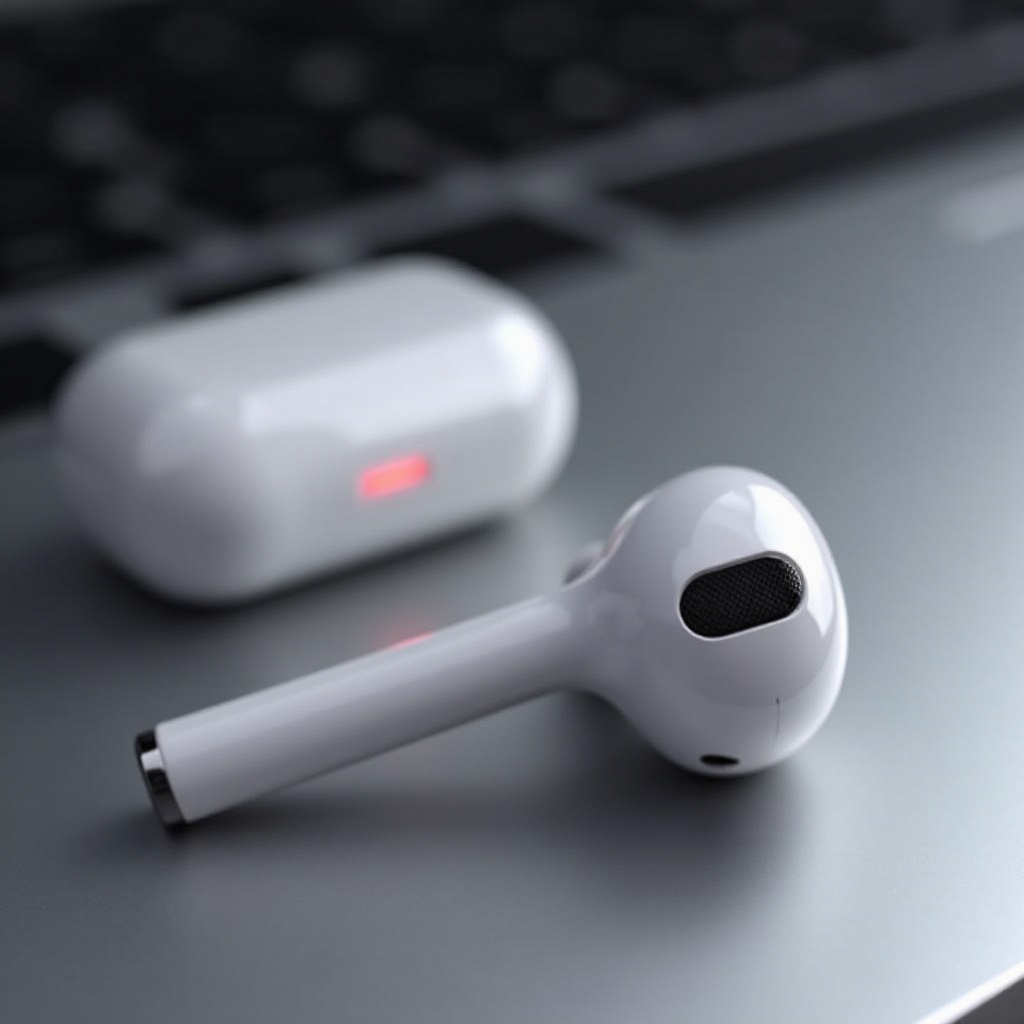
In der heutigen schnelllebigen Welt sind AirPods für viele unverzichtbar und bieten ein nahtloses Audioerlebnis. Unerwartete Probleme wie ein blinkendes rotes Licht können jedoch stören. Dieser umfassende Leitfaden hilft Ihnen zu verstehen, was dieses rote Licht anzeigt, und bietet detaillierte Schritte zur Lösung zugrunde liegender Probleme. Egal, ob das Problem von Batterieproblemen oder Verbindungsglitches herrührt, wir sind hier, um sicherzustellen, dass Sie schnell zu Ihrem Höhrvergnügen zurückkehren können.
Verstehen der AirPod-Anzeigeleuchten
AirPods verwenden Anzeigeleuchten strategisch, um ihren aktuellen Status zu kommunizieren. Wenn Sie sich mit diesen Signalen vertraut machen, können Sie Probleme schneller identifizieren und lösen. Die Leuchte im Ladecase ist entscheidend: Grün signalisiert eine volle Ladung, Bernstein deutet auf eine teilweise Ladung hin, und das Fehlen von Licht bedeutet keine Batterieleistung. Diese Farben sind erwartet, aber ein blinkendes rotes Licht ist untypisch und deutet normalerweise auf ein Problem hin. Durch das Verständnis dieses farbcodierten Systems können potenzielle Probleme schnell diagnostiziert und angegangen werden.
Häufige Ursachen für ein rotes Blinken bei AirPods
Ein blinkendes rotes Licht kann alarmierend sein, aber das Verständnis seiner Hauptursachen ist entscheidend für die Lösung. Lassen Sie uns diese Faktoren im Detail untersuchen.
Batteriebezogene Probleme
Batterieprobleme sind die häufigste Ursache für ein blinkendes rotes Licht. Ihre AirPods werden möglicherweise nicht richtig aufgeladen, weil sich Schmutz an den Kontakten ansammelt oder ein Fehler im Ladecase vorliegt. Außerdem, wenn sich die Batterie am Ende ihres Lebenszyklus befindet, könnten die AirPods aus Vorsichtsgründen rot blinken. Stellen Sie sicher, dass Ihre Ladeeinrichtung korrekt funktioniert, und überprüfen Sie die Kontaktstellen auf Ablagerungen.
Verbindungsprobleme
Verbindungsprobleme könnten auch das rote Blinklicht auslösen. Diese Probleme treten häufig auf, wenn AirPods Schwierigkeiten haben, eine stabile Verbindung zu Ihrem Gerät aufrechtzuerhalten, oder wenn es zu Störungen durch Software kommt. Um diese Probleme zu beheben, stellen Sie sicher, dass Ihr Gerät und Ihre AirPods die neuesten Updates haben. Achten Sie auch darauf, in Reichweite zu bleiben, um eine stabile Verbindung aufrechtzuerhalten.
Schritt-für-Schritt-Fehlersuche bei rotem Blinklicht
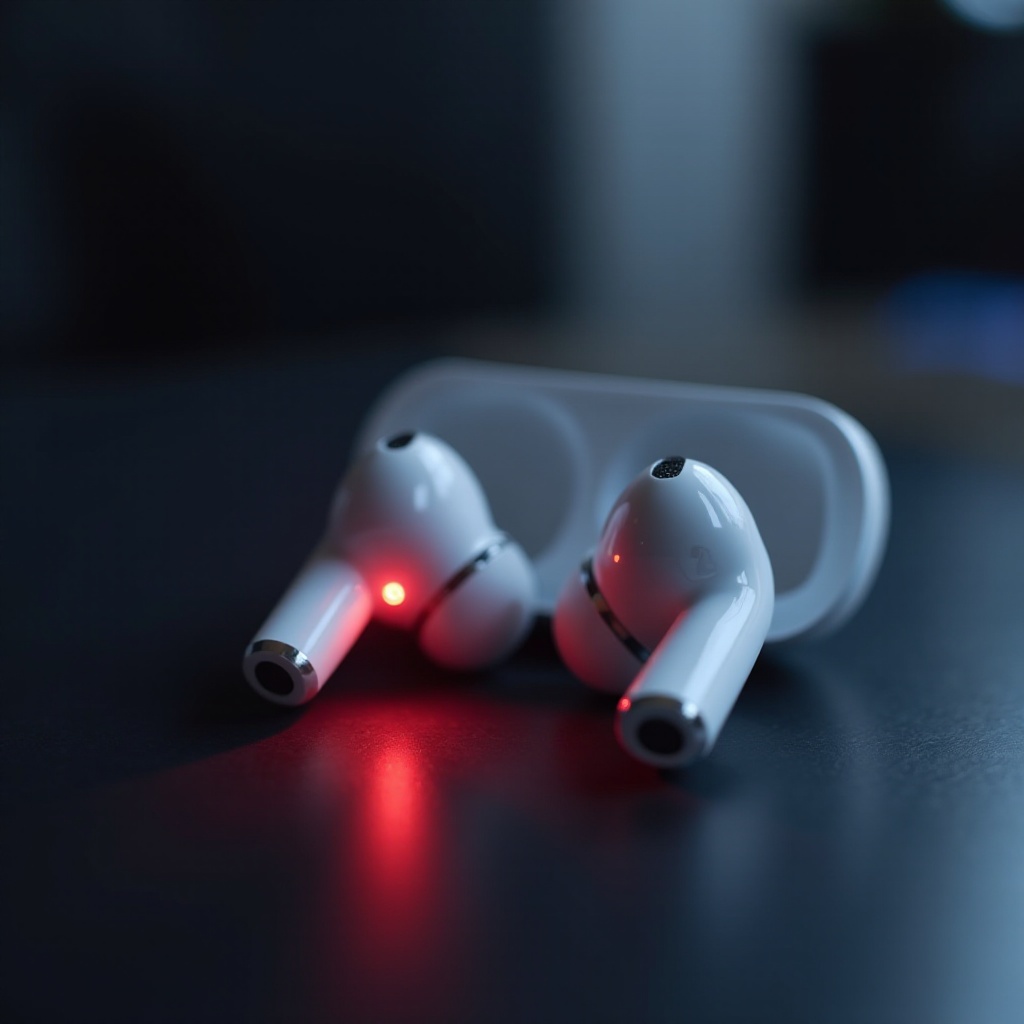
Die Lösung des Problems mit dem roten Blinklicht erfordert systematische Schritte zur Fehlerbehebung. Hier ist, was Sie tun können, um dieses Problem zu lösen:
Grundlegende Schritte zur Fehlerbehebung
- Sicheres Aufladen: Platzieren Sie die AirPods sicher in ihrem Etui und schließen Sie sie an eine Stromquelle an. Bestätigen Sie, dass das Ladegerät effizient arbeitet.
- Starten Sie Ihr Gerät neu: Schalten Sie das Gerät, mit dem Sie sich mit Ihren AirPods verbinden möchten, aus und dann wieder ein.
- Überprüfen Sie auf Störungen: Beseitigen Sie alle elektronischen Geräte, die Ihre Verbindung stören könnten.
Erweiterte Techniken zur Fehlerbehebung
- Setzen Sie Ihre AirPods zurück: Halten Sie die Setup-Taste auf der Rückseite des AirPods-Etuis gedrückt. Halten Sie gedrückt, bis die Leuchte gelb und dann weiß blinkt.
- Paaren Sie Ihre AirPods neu: Löschen Sie die AirPods aus der Bluetooth-Liste Ihres Geräts und paaren Sie sie erneut.
- Firmware aktualisieren: Überprüfen Sie, ob ein Firmware-Update für Ihr AirPods-Modell verfügbar ist, und installieren Sie es, wenn zutreffend.
Neben der Lösung von Problemen ist es auch wichtig, sich mit vorbeugenden Maßnahmen zu befassen, um die Gesundheit Ihrer AirPods zu erhalten.
Wartungstipps zur Vermeidung von AirPod-Problemen
Die Einbeziehung routinemäßiger Pflegepraktiken kann zahlreiche AirPod-Probleme verhindern. Hier sind wesentliche Wartungstipps, um das Problem mit dem roten Blinklicht zu vermeiden.
Richtige Ladepraktiken
Verwenden Sie immer von Apple zugelassene Ladekabel und Adapter, um potenzielle Schäden zu vermeiden. Entfernen Sie die AirPods, wenn sie vollständig aufgeladen sind, um Überladung zu vermeiden, die die Batterielebensdauer im Laufe der Zeit verkürzen kann.
Regelmäßige Software-Updates
Halten Sie Ihre Geräte- und AirPods-Firmware regelmäßig aktualisiert. Aktualisierte Software gewährleistet nahtlose Konnektivität und verbesserte Funktionalität und behebt häufig Fehler, die ein rotes Blinklicht verursachen könnten.
Wann sollte man den Apple Support kontaktieren
Wenn routinemäßige Fehlerbehebungsschritte das Problem nicht lösen, könnte dies auf einen Hardware-Fehler hinweisen. In solchen Fällen ist es ratsam, den Apple Support zu kontaktieren. Sie besitzen die Expertise, um Probleme zu diagnostizieren und zu beheben, die über die grundlegende Fehlerbehebung hinausgehen. Eine professionelle Bewertung stellt sicher, dass hardwarebezogene Probleme umgehend behandelt werden und Ihre Investition geschützt wird.
Fazit
Das blinkende rote Licht an Ihren AirPods ist ein Signal, das Aufmerksamkeit erfordert, normalerweise im Zusammenhang mit Batterie- oder Verbindungsproblemen. Durch Befolgen der in diesem Leitfaden beschriebenen Schritte zur Fehlerbehebung können Sie das Problem in der Regel lösen und wieder in den Genuss klaren, klaren Klangs kommen. Denken Sie daran, Ihre AirPods regelmäßig zu warten, um zukünftige Probleme zu vermeiden, und holen Sie sich professionelle Hilfe, wenn erforderlich, um ihre Langlebigkeit zu wahren.
Häufig gestellte Fragen
Warum blinken meine AirPods rot, während sie laden?
Dies könnte auf ein Ladeproblem hinweisen, das durch verschmutzte Kontakte im Ladeanschluss oder ein defektes Kabel oder Adapter verursacht wird. Reinigen Sie die Kontakte und probieren Sie ein anderes Kabel aus.
Wie setze ich meine AirPods zurück, um das rote Blinken zu stoppen?
Legen Sie die AirPods in ihr Gehäuse, öffnen Sie den Deckel, drücken und halten Sie die Setup-Taste, bis die Statusanzeige gelb und dann weiß aufleuchtet, um sie auf die Werkseinstellungen zurückzusetzen.
Kann das rote Blinklicht auf ein ernstes Problem hindeuten?
Ja, wenn einfaches Troubleshooting nicht funktioniert, könnte es auf Hardwarefehler hinweisen. Erwägen Sie, den Apple Support für eine detaillierte Inspektion zu kontaktieren.