
華為手機在全球範圍內受到廣泛歡迎,許多用戶希望找到簡便的方法來整合谷歌工具。添加google search bar huawei可以簡化您的瀏覽並提高生產力。本博客提供逐步指導,幫助您添加這個基本功能,無論您的手機是否支持GMS。此外,我們將探索華為的Petal搜索作為替代方案,確保每位華為用戶都能輕鬆優化他們的在線體驗。
方法一 — 通過 Google Widget 添加 Google 搜索欄(適用於擁有 GMS 的華為手機)
如果你的華為手機支持谷歌移動服務,使用小工具添加谷歌搜索欄非常簡單。這種方法確保與谷歌生態系統的無縫整合。
透過Google應用程式設定添加Google搜索欄小工具的步驟
1.在您的華為設備上打開 Google 應用程式。
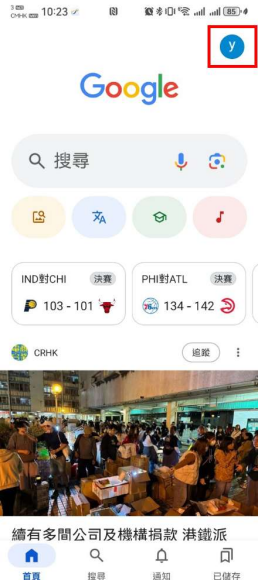
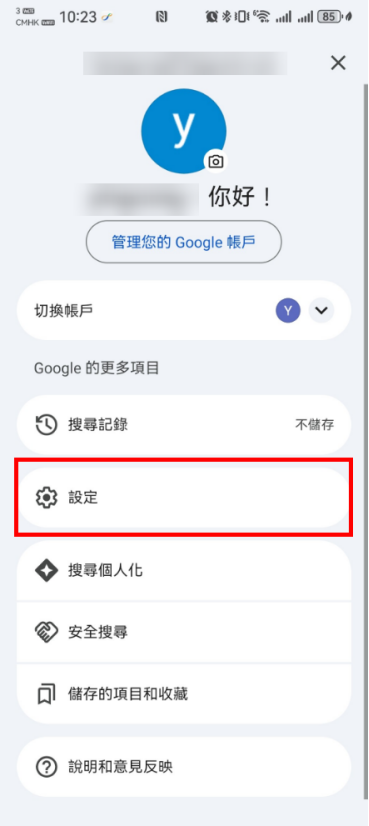
2.點擊右上角的個人資料圖標以進入設定。
3.導航到“小工具”,然後選擇谷歌搜索欄。
4.按照提示將小工具固定到您的主屏幕。
將 Google 搜索欄添加至主屏幕小工具的步驟
1.在主畫面空白區域長按。
2.從出現的選項中選擇「小工具」。
3.找到 Google 搜尋小工具。
4.將其拖動到您在主畫面上的首選位置。
方法二 — 在沒有 GMS 的華為手機上安裝 Google
在沒有 GMS 的華為設備上安裝 Google 應用可能會有些挑戰,但透過替代的應用途徑,這是完全可行的。
通過華為應用商店下載谷歌應用
1.在你的手機上打開華為應用商店。
2.搜尋「Google」以尋找提供類似 Google 功能的相容第三方應用程式。
3.安裝應用程式並授予必要的權限。
安裝 Google 後添加 Google 搜尋欄
1.安裝後,請到主畫面。
2.按住並點擊「小工具」。
3.從已安裝的應用程式中選擇並放置搜尋欄位小工具。
4.自訂其位置以便輕鬆存取。
方法 3 — 使用華為 Petal 搜尋欄作為替代方案
華為的 Petal Search 作為 Google Search 的強大替代品,提供全面的搜索功能和簡化的用戶體驗。
從小工具選項中添加 Petal 搜索欄
1.在您的主屏幕上,輕觸並按住空白區域。
2.從彈出式選單中選擇“Widgets”。
3.在列表中找到「Petal Search」,並將其拖曳至主畫面。
自訂 Petal 搜尋欄位置
1.長按Petal Search小工具。
2.根據你的使用習慣,將其移動到最方便的區域。
3.根據需要調整大小,以提高可見性和易用性。
讓你的華為主畫面更高效的技巧
小工具在主畫面上的佈局和組織可以顯著影響設備的功能和您的效率。
排列小工具以加快存取速度
1.將相似的工具整合在一起,例如搜索和提高效率的工具。
2.將經常使用的小工具放在易於觸及的位置,以減少點擊次數。
結合 Petal Search 和 Google 工具供日常使用
1.使用 Petal Search 快速進行本地查詢。
2.通過已安裝的應用程式整合谷歌工具,如地圖和翻譯,以獲得多樣化的功能。
結論
在您的華為手機上添加 Google 搜索欄,不論是否支持 GMS,都能提高設備的效用。透過列出的方法,包括使用 Petal Search 替代方案,華為用戶可以享受流暢的瀏覽和高效的主屏幕佈局。這是關於調整和優化您的設備以滿足每日需求——所以深入了解這些設定,並最大化您的華為體驗!