
華為設備不包含Google Mobile Services(GMS),影響應用程式的可用性,包括YouTube。用戶可能會感到沮喪,因為無法像在其他Android設備上一樣直接訪問這個熱門應用程式。幸運的是,有方法可以享受youtube on huawei。本指南將帶您了解兩種有效方法:使用microG和GBox。您將了解這些選項之間的區別及其實施方法。無論您的設備是否支持microG或由於兼容性問題而依賴GBox,本指南將幫助您無縫安裝YouTube。此外,它包括常見問題的故障排除提示和改善性能的額外建議,確保流暢的觀看體驗。讓我們進入逐步過程,消除任何障礙,並開始在華為設備上串流您最喜愛的影片。
在開始之前:您需要準備什麼
在進行安裝之前,確保您的華為設備已做好準備是至關重要的。首先,檢查您的設備是否支持 microG 服務。這一信息決定了您應使用方法1還是切換到 GBox,這對不支持的手機是理想的選擇。microG 是 Google 專有庫的免費和開源實現,對缺少 GMS 的設備來說是不可或缺的。選擇這項服務的用戶還需要 microG Companion 應用以增強兼容性。其次,備份您當前的數據;如果有現有的 YouTube 版本,請卸載以避免衝突。您的設備必須安裝 AppGallery,這是華為的官方應用商店,並保持穩定的互聯網連接。最後,確保有足夠的存儲空間進行新應用安裝。遵循這些準備工作可確保在安裝過程中遇到的障礙更少,提供一種無障礙的方法來正確運行 YouTube,通過提前解決潛在兼容性挑戰。
檢查您的華為設備是否支持 microG 服務
在開始安裝之前,確定您的華為設備是否支持 microG 服務是至關重要的。首先檢查設備型號和軟體版本。由於製造商配置的最近硬件或固件更新,一些新款華為型號可能不支持 microG。您可以訪問 microG 項目的官方網站以查看兼容性列表,或者查閱用戶討論其經驗的特定設備論壇。如果您的設備支持安裝 microG,請按照此指南中的方法 1 進行操作。如果不支持,不必擔心—方法 2 涉及 GBox,可以無縫滿足您的安裝需求。記住,正確的選擇可增強兼容性並提升運行 YouTube 的穩定性。確認此信息可以節省時間,消除錯誤,並確保設置過程流暢無阻。
何時應選擇 microG 或轉換至 GBox
在設備兼容性和個人喜好之間做出選擇時,microG和GBox取決於您的需求。如果您的華為設備支持microG,使用它是有利的,因為它可以無縫整合依賴於Google API的應用程式。microG提供更接近原生Android體驗的功能,適合對技術微調感到熟悉的使用者。然而,由於兼容性限制,較新的華為型號或韌體可能不支持microG。在這種情況下,GBox成為更好的選擇。GBox充當沙盒環境,複製GMS功能,允許如YouTube的應用程式在未獲得原生支持限制的情況下可被使用。當microG可提供更順滑的整合時,選擇使用它;若設備不支持而且需要更廣泛的訪問,則選擇GBox,這樣不需要技術上的複雜度。考慮到它們的獨特特徵,了解您的需求和設備能力有助於確保在觀看YouTube影片時實現最佳功能和使用性,而不會有任何問題。
方法一 — 使用 microG 安裝 YouTube(完整指南)
此方法專為支援 microG 的設備設計。首先,按照以下步驟有效安裝 YouTube。先卸載設備上已安裝的任何 YouTube 版本。然後,從可信來源下載 microG 服務和 microG 配套應用程式。下載完成後,打開 AppGallery 並搜尋 “YouTube”。安裝後,打開應用程式並使用您的 Google 帳戶憑證登錄。此設置可確保無障礙視頻播放。MicroG 在非 GMS 設備中填補功能空白,提供接近標準 Android 系統的用戶體驗。透過這些步驟,華為用戶可享受流暢的串流和完整的 YouTube 存取,無需面對兼容性困擾。
步驟一 — 卸載已安裝的現有 YouTube 版本
在通過 microG 安裝 YouTube 之前,請移除任何現有版本以防止潛在的衝突。在您的設備上找到 YouTube 應用,點擊並按住其圖標,然後從菜單中選擇“卸載”。或者,您可以導航到設備設置,選擇“應用程式”,找到 YouTube,然後選擇“卸載”。這確保舊的配置不會干擾新的安裝。清除與 YouTube 相關的緩存和應用程式數據有助於消除可能擾亂過程的殘餘物。執行此評估可確保即將進行的安裝能有效運行,而不會與存儲數據或應用程式設定發生衝突,為使用 microG 訪問 YouTube 打下乾淨且完備的基礎。
第 2 步 — 安裝 microG 服務和 microG 助手
一旦清除以前的安裝,請安裝 microG Service,然後安裝 microG Companion。從強調華為兼容性的可信網站或社區論壇獲取這些應用。首先下載 microG Service,這個應用模擬 Google Play Services 的功能,對應用穩定性至關重要。接下來,安裝 microG Companion,以促進應用操作,確保在非 GMS 框架中的無縫互動。在安裝後打開每個應用程序以設置默認偏好。確認已授予必要的許可,以確保不受限制的功能。啟動這些組件後,即可設置添加 YouTube,並享受類原生的整合,強調流暢的導航和穩定的串流服務,與完全支持的設備上可用的服務相匹配。
步驟三 — 通過AppGallery安裝YouTube
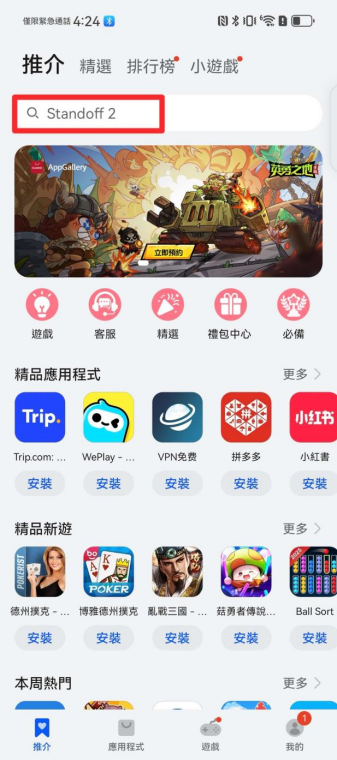
在设置 microG 之后,继续通过 AppGallery 安装 YouTube 以实现有效集成。打开 AppGallery(华为的官方应用商店),在搜索栏中输入 “YouTube”。在搜索结果中找到 YouTube 应用并点击 “安装”。等待安装完成,然后选择 “打开”。打开应用后,登录您的 Google 账号以获得个性化内容观看。此方法确保应用性能一致,利用 microG 的服务实现与华为生态系统兼容的稳定运行。安装后,验证视频播放以确认操作成功,享受 YouTube 的各种功能和内容库的不受限制访问。
方法二 — 通過 GBox 安裝 YouTube(最佳選擇不支援的裝置)
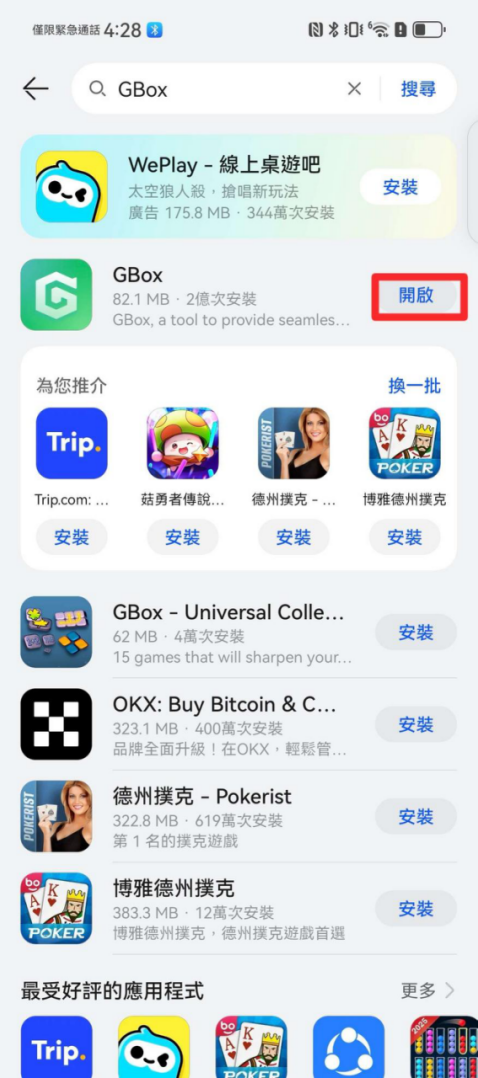
GBox作為不支持的華為設備的可靠替代方案。首先啟動AppGallery並搜索“GBox”。安裝應用程序並完成後打開,它環境複製了GMS功能。在GBox內,導航至Google Play Store下載YouTube。按照屏幕上的提示進行安裝,授予必要的權限以確保應用程序功能。完成後,打開YouTube,使用Google賬戶登錄並驗證視頻播放功能。這種方法通過創建一個模仿標準環境的沙箱空間來繞過兼容性問題,擴大應用程序可用性,儘管設備有限制。有了GBox,用户可以像其他Android设备一样流畅地串流内容,尽管存在固有的限制,但增强了设备的实用性。
步驟 1 — 從應用商店安裝 GBox
对于不支持的设备,安装 GBox 至关重要。首先启动 AppGallery,即华为指定的应用市场,以确保安全的应用下载。在搜索栏中输入“GBox”,点击安装按钮并等待完成。此应用程序创建一个虚拟层,复制 GMS,从而有效地在不具备原生兼容性的设备上安装 YouTube。安装完成后,打开 GBox 并探索其界面,为后续设置做好准备,确保 YouTube 的顺畅运行。这个基础步骤引入了必要的框架,使用户能够有效地弥合兼容性差距,同时促进需要广泛谷歌服务交互的应用程序。自信地安装 GBox,确保成为通向 YouTube 和类似应用程序使用的有效渠道,尽管设备限制严格。
第 2 步 — 開啟 GBox 並進入 Google Play 商店
安裝 GBox 後,首先打開應用程式,熟悉其介面。在 GBox 中進入 Google Play 商店,模擬在支援 Google 移動服務(GMS)的設備上的標準存取方式。這種附加功能允許安裝需要 Google API 的應用程式,例如 YouTube。導航方式模仿典型的 Play 商店互動,有效繞過華為的限制。確保適當調整許可權,以便在 GBox 中啟用應用程式操作。這種策略方法模擬標準設備流程,確保自然的瀏覽體驗和舒適的應用程式安裝,遵循更廣泛的使用需求,適合在華為架構限制下的非原生框架。
步驟三 — 在 GBox 內安裝 YouTube
在GBox的虛擬環境中,通過Google Play商店安裝YouTube。搜尋“ YouTube ”並點擊“ 安裝 ”。允許必要的權限,以確保最佳操作性和應用程式互動,這對於視頻流媒體的效率至關重要。安裝完成後,開啟YouTube並使用您的Google憑證登入。確認賬戶設置確保無障礙內容訪問,驗證跨各種內容頻道的播放功能。GBox的模擬允許多樣化應用程式使用,避開典型的華為限制,呈現類似於支持完整GMS環境的Android設備的操作空間。此方法保證多樣化工具訪問,無縫匹配傳統體驗,儘管設備本身存在缺陷,仍能促進增強使用能力而無限制。
使用 GBox 時的性能提示
在GBox中优化性能,确保应用程序操作稳定,类似于原生安卓设置。明确调整应用权限,保障顺利功能并防止潜在冲突。定期清除缓存以最大化存储效率,增强整体设备速度。频繁监控应用更新,以确保功能增强,提升操作流畅性。识别双环境设置中固有的资源限制,并考虑进行调节以延长使用时间。鼓励定期进行应用评估,包括内存消耗检查,以支持稳定的YouTube流媒体,无中断。高效的资源管理确保GBox内稳定的体验,呼应GMS支持系统中的易访问性,强化跨综合多媒体平台的不受限制参与。
疑難排解:YouTube 無法打開、崩潰或無法載入影片
遇到崩潰或影片無法播放等問題可能會令人感到沮喪。首先,確保網絡穩定性;弱連接會導致播放中斷。重新啟動設備,刷新系統操作。對於microG相關問題,卸載並重新安裝初始服務和伴隨應用程序,確保配置清晰。若GBox持續崩潰,確認應用程序版本與設備功能相符,考慮更新或重新安裝以解決差異。頻繁清除快取和應用程式數據;過度累積會影響性能,引發錯誤。確認帳戶設置是否正確;登錄不一致可能會阻礙功能。注意存儲限制,這是一個常被忽視的影響應用效率的因素。這些實用解決方案解決常見的小問題,保持無縫的觀影體驗。積極的故障排除維持運行順暢,使基於Android平台的交互優化。
修復與 MicroG 有關的播放問題
MicroG 問題通常源自配置錯誤或安裝不完整。首先清除與 YouTube 和 microG 相關的快取;這可以解決影響播放的殘留錯誤。檢查 microG 更新;新版本通常包含改進以解決已知的 bug。重新安裝 microG 服務和伴隨應用程式,確保設置正確,讓其與 YouTube 穩定互動。授予必要的權限以輔助對抗干擾的順利操作。如果問題持續存在,全面系統刷新可能恢復功能。這些糾正措施正面解決持續問題,重新建立運行一致性,反映 GMS 集成環境,確保在 MicroG 架構下享受流暢的串流能力。
修復與GBox相關的相容性問題
在 GBox 中,兼容性問題可能因設置不當而產生。請確認 GBox 和 YouTube 均已更新;不一致會導致播放問題。在 GBox 中清除緩存並調整相關許可。確保設備有足夠的存儲空間以防止應用程序速度慢。對於嚴重的中斷,請考慮重新安裝 GBox 和後續應用程序以改善互動。審查應用程序許可可澄清操作上的缺陷;必要時修改設置以支持無縫功能。這些評估和調整應對雙環境空間中常見的挑戰,加強操作一致性,即使在華為生態系統調整中缺乏原生谷歌服務集成的情況下,也不會妥協可用性。
網路和帳戶相關錯誤
網路不穩定導致無法使用YouTube—確認Wi-Fi連接穩定性。持續出現問題時請重新啟動路由器或切換網路。在應用程式設定中確認Google帳戶憑證;信息錯誤可能會阻礙影片訪問。重新認證帳戶詳情以對應配置。清除應用程式數據重置YouTube以解決影響播放的登錄問題。系統更新有時候會影響帳戶整合;更新後評估相容性。這些專注的補救措施根本上反制帳戶和網路中斷,促進服務體驗流暢,如同在自然支持Google框架的設備上使用,避免非GMS華為設備上存在的限制。
提高華為YouTube性能的額外技巧
通過簡單的優化,可以提高YouTube在華為設備上的性能。調整電池設置以禁用YouTube和相關應用程序(如microG或GBox)的電池優化,允許更流暢的操作。定期更新應用程序以確保最新的功能改進到位,增強可用性。通過關閉不必要的應用程序來減少背景進程,釋放系統資源並減少滯後。定期監控應用程序權限以符合運作需求,防止意外中斷。進行存儲管理,清除緩存和殘留數據以維持效率。實施這些策略性增強措施可以保護設備完整性並產生與涉及GMS的本地系統類似的操作平衡,鼓勵延長使用和最佳多媒體參與。
優化電池設定以提升播放效果
優化電池設定可促進穩定播放,對於不間斷的串流至關重要。導航至設備設定並找到專門與應用程式相關的電池優化功能。禁用對YouTube和相關應用程式的優化功能,確保在長時間使用期間功能不受影響。定期監控電池消耗;調整有助於維持系統健康並延長設備壽命。在不顯著影響應用程式操作的情況下啟用節能模式,效率管理設備能量。在非GMS環境下,這些審慎的考量提升操作可靠性,讓使用者在不妨礙整體多媒體性能的情況下通過最大化電池效率來提升各種使用情境下的體驗。
減少延遲並保持應用程式順暢運行
在應用程式中減少延遲對於無縫的 YouTube 串流至關重要。自覺地關閉背景應用程式,釋放系統資源以提升流暢運作。定期清除快取以維護儲存空間,促進快速響應時間。監控應用程式權限,調整設定以符合集效能要求,限制操作瓶頸。定期更新應用程式以獲取最新改進,強化不間斷的使用體驗。認識設備限制影響長時間使用;策略性修改強化用戶參與,即使在華為設備呈現的非 GMS 框架中也能創造高效的多媒體環境。
結論
本指南為華為用戶提供綜合策略,以通過 microG 和 GBox 有效解決兼容性障礙,安裝 YouTube。它強調準備步驟,提供選擇適合設備功能的正確方法的見解。讀者將找到詳細的說明,指導流暢的安裝,同時利用故障排除提示解決常見的播放問題並增強在各種場景下的性能。不可低估準備措施和主動系統評估的重要性,加強應用程序運行,儘管受到華為架構特性的限制。通過遵循這些步驟,使用者能自信地應對應用程序的限制,確保完整地訪問 YouTube 的服務,並提供一致的流媒體質量,反映支持原生 Google 集成的系統。今天就提升您的華為設備,利用方法實現豐富的多媒體體驗,不受典型設備缺陷限製,全面反映標準 Android 功能。