
Dominar as configurações do Painel de Controle NVIDIA pode aumentar significativamente o desempenho e a qualidade visual do seu computador, especialmente para os entusiastas de jogos. Este guia tem como objetivo guiá-lo pelos passos para alcançar a melhor configuração possível usando o Painel de Controle NVIDIA.
Introdução
O Painel de Controle NVIDIA é uma ferramenta crucial para quem usa placas gráficas da NVIDIA. Ele atua como um hub para ajustar suas configurações gráficas a fim de melhorar o desempenho nos jogos, aprimorar a qualidade visual e garantir que tudo, do jogo à reprodução de vídeo, funcione sem problemas. Este artigo irá guiá-lo na configuração do Painel de Controle para máxima eficiência e diversão.
Entendendo o Painel de Controle NVIDIA
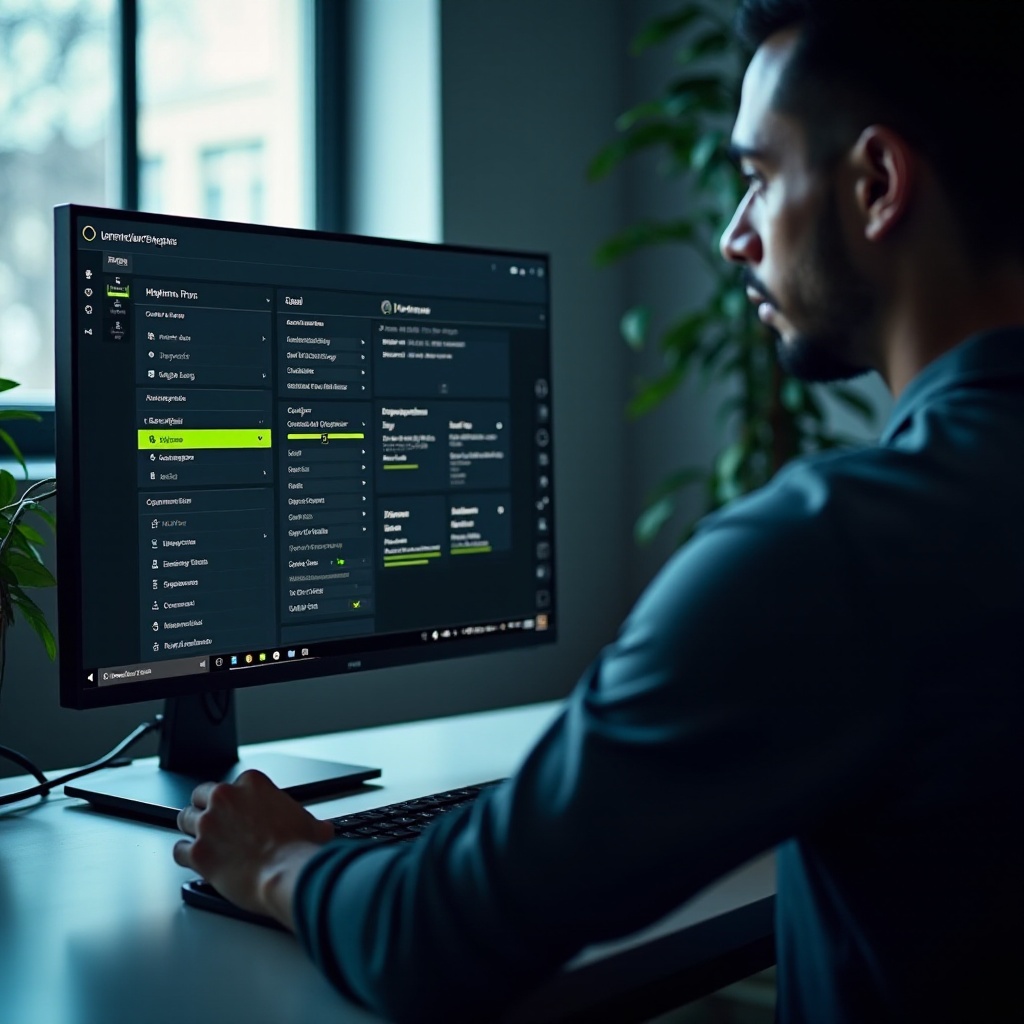
Para tirar o máximo proveito de sua placa gráfica NVIDIA, é essencial entender a estrutura e as funções do Painel de Controle. Acessível com um clique direito na área de trabalho, o Painel de Controle NVIDIA permite personalizar uma variedade de configurações gráficas. Seu layout simples o torna amigável, permitindo que tanto novatos quanto especialistas otimizem as configurações de acordo com suas necessidades.
Configurando para Desempenho Ótimo
Depois de se familiarizar com o Painel de Controle, é hora de configurá-lo para obter o melhor desempenho.
-
Ajustar Configurações de Imagem com Pré-visualização: Navegue até ‘Ajustar Configurações de Imagem com Pré-visualização’ e selecione ‘Usar minha preferência enfatizando’. Arraste o controle deslizante em direção a ‘Desempenho’ para priorizar a velocidade e eficiência.
-
Gerenciar Configurações 3D para Desempenho: Em ‘Gerenciar Configurações 3D’, ajuste opções como ‘Modo de gerenciamento de energia’ para ‘Preferir desempenho máximo’ para aproveitar ao máximo seu hardware durante as sessões de jogo.
-
Modo de Gerenciamento de Energia: Certifique-se de que está configurado como ‘Preferir Desempenho Máximo’ para manter alto desempenho durante tarefas que exigem muitos recursos.
Agora que as configurações de desempenho estão otimizadas, vamos passar para o refinamento da qualidade visual sem sobrecarregar o hardware.
Melhorando a Qualidade Visual
Otimizar as configurações visuais pode proporcionar uma experiência imersiva sem comprometer o desempenho.
-
Filtragem Anisotrópica e Anti-Aliasing: Ajustar essas opções pode melhorar a qualidade das texturas e a suavidade das bordas. Configure a Filtragem Anisotrópica para 16x e deixe o Anti-Aliasing controlado pelo aplicativo para um resultado equilibrado.
-
Otimização de Filtragem de Textura: Dentro de ‘Gerenciar Configurações 3D’, escolha ‘Alto Desempenho’ para Qualidade de Filtragem de Textura para manter a nitidez sem afetar as taxas de quadros.
-
Sincronização Vertical (V-Sync): Ative o V-Sync para evitar rasgos na tela, especialmente durante movimentos dinâmicos em jogos. Ele alinha as taxas de quadros com a taxa de atualização do monitor para visuais fluidos.
Com as configurações visuais configuradas, é hora de personalizar a exibição para uma experiência sob medida.
Personalizando Configurações de Exibição
Personalize suas configurações de exibição para aumentar o conforto de uso e atender a necessidades específicas.
-
Resoluções Personalizadas e Vários Monitores: Vá até ‘Alterar Resolução’ em ‘Exibição’ para definir resoluções personalizadas. Para várias telas, use ‘Configurar múltiplos monitores’ para uma configuração eficaz.
-
Entendendo G-Sync e FreeSync: Ative o G-Sync se seu monitor suportá-lo para cenas de ação mais suaves. Esta configuração reduz drasticamente o rasgo de tela e retardos.
-
Calibração de Cor e Brilho: Use ‘Ajustar Configurações de Cor da Área de Trabalho’ para ajustar finamente canais de cor, níveis de brilho e contraste para alcançar a exibição de tela desejada.
Com as configurações básicas asseguradas, considere as opções avançadas e métodos para solucionar problemas potenciais.
Configurações Avançadas e Solução de Problemas
As configurações avançadas oferecem oportunidades para melhorias adicionais e resolução de problemas comuns que podem surgir.
-
Entendendo o Cache de Shader: Mantenha o Cache de Shader ativado para armazenar shaders pré-compilados, o que ajuda a reduzir os tempos de carregamento durante o jogo.
-
Problemas Comuns e Soluções: Em caso de falhas na configuração, tente redefinir as configurações para os padrões, uma medida prática de correção rápida.
-
Monitorando Desempenho com Ferramentas: Utilize ferramentas de monitoramento como MSI Afterburner para acompanhar o desempenho e temperatura da GPU, garantindo que as configurações não sobrecarreguem seu hardware.
Depois de abordar as configurações avançadas, é vital aprender sobre a otimização das configurações para jogos específicos para atender às suas necessidades exclusivas.
Dicas de Otimização Específicas para Jogos
Ajustar as configurações de acordo com as demandas de cada jogo pode refinar sua experiência de jogo.
-
Criando e Gerenciando Perfis: Sob ‘Gerenciar Configurações 3D’, use a guia ‘Configurações do Programa’ para criar perfis para jogos distintos, otimizando seu desempenho e visuais.
-
Equilibrando Fidelidade e Desempenho: Ajuste elementos como anti-aliasing e detalhes de textura com base no gênero do jogo para alcançar o equilíbrio perfeito entre gráficos ricos e desempenho suave.
Conclusão
Otimizando suas configurações do Painel de Controle NVIDIA, você maximiza a saída gráfica e o poder de processamento do seu PC. Esses métodos e dicas descritos ajudarão você a alcançar uma experiência de computação mais rápida, visualmente mais rica e mais agradável. Invista algum tempo explorando essas configurações e veja como elas podem melhorar efetivamente seus cenários de jogo e trabalho.
Perguntas Frequentes
Como posso redefinir as configurações do NVIDIA Control Panel para os padrões?
Você pode redefinir para os padrões indo ao NVIDIA Control Panel, selecionando ‘Gerenciar configurações 3D’ e pressionando ‘Restaurar padrões’.
Por que minhas configurações não estão sendo salvas no NVIDIA Control Panel?
Certifique-se de ter privilégios administrativos no seu computador. Além disso, verifique se há atualizações de software que possam resolver inconsistências do sistema.
Qual é a melhor configuração para o streaming de jogos da NVIDIA?
Defina a qualidade do seu stream para ‘Alta’ e assegure-se de que sua largura de banda de rede permita um streaming suave sem lag.