

Inleiding
Google Pixel-telefoons worden geprezen om hun indrukwekkende prestaties en intuïtief ontwerp. Desondanks kunnen ze, net als alle smartphones, soms problemen tegenkomen die technische oplossingen vereisen. Herstelmodus is een essentiële functie voor het aanpakken van problemen zoals opstartlussen en softwarefouten. De krachtige tools kunnen helpen bij diagnostiek en het herstellen van de functionaliteit zonder professionele tussenkomst. Deze gids leidt je door het effectief benutten van de Herstelmodus op je Google Pixel, zodat je apparaat in optimale staat blijft.
De Herstelmodus begrijpen
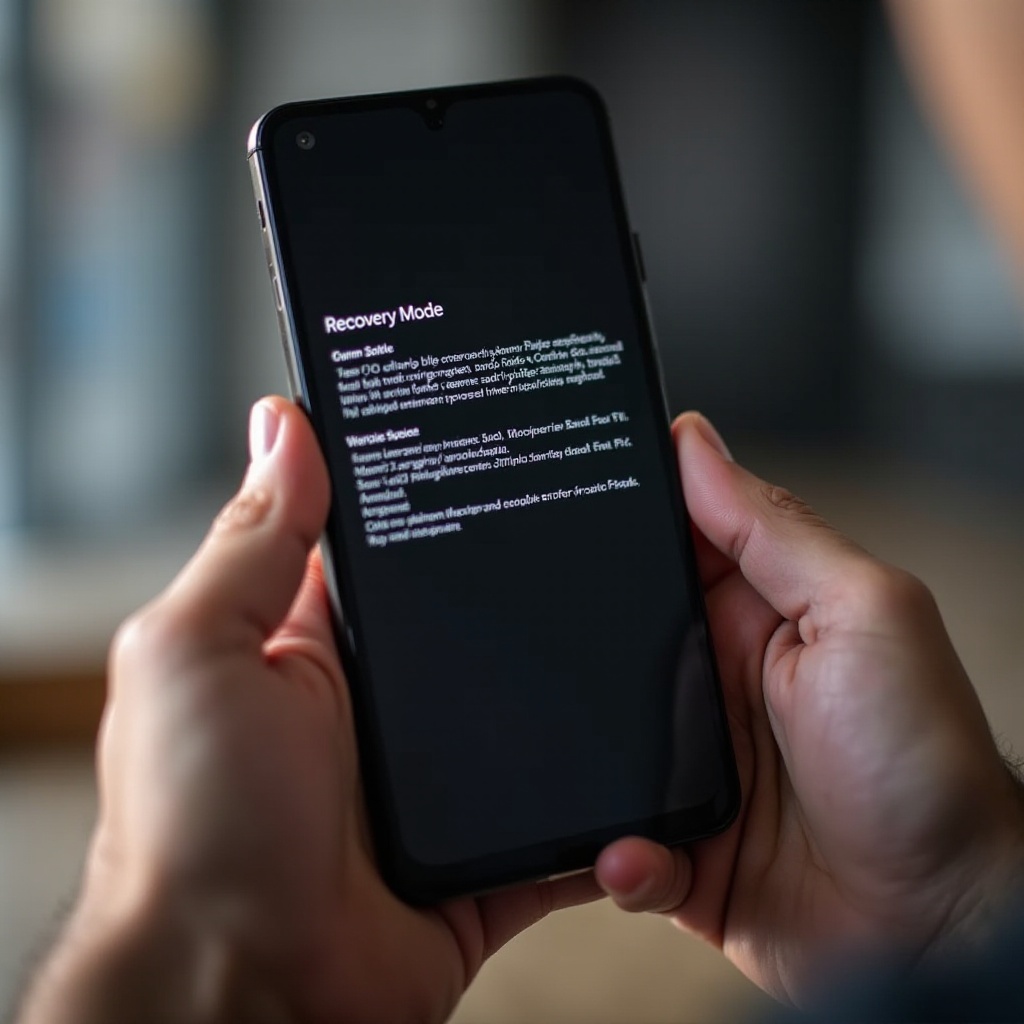
Herstelmodus is een speciale opstartomgeving op je Google Pixel die een reeks tools biedt om problemen op te lossen en aan te pakken, onafhankelijk van het hoofdbesturingssysteem. Het stelt je in staat om specifieke onderhoudstaken uit te voeren, zoals het wissen van caches en fabrieksinstellingen herstellen, zonder tussenkomst van het actieve Android-systeem. Elke tool dient een specifiek doel, of je nu te maken hebt met software-anomalieën of je apparaat wilt voorbereiden op een nieuwe start. Door deze tools te beheersen, zorg je ervoor dat je Pixel responsief en betrouwbaar blijft.
Het begrijpen van deze Herstelmodusfuncties helpt bij het efficiënt gebruiken ervan. Het volgende deel zal verder ingaan op het herkennen van omstandigheden waarin deze functies nodig zijn.

Wanneer Herstelmodus te gebruiken
Herstelmodus komt in beeld onder verschillende veelvoorkomende situaties:
- Opstartlussen: Als je apparaat gevangen zit in een eindeloze herstartcyclus, stelt de Herstelmodus je in staat om in te grijpen en het probleem op te lossen.
- Verwijdering van malware en virussen: Softwarebedreigingen kunnen je soms buitensluiten. Met de Herstelmodus zorg je voor een stabiele omgeving om problemen op te lossen.
- Niet-reagerend systeem: Als je Pixel niet meer reageert, stelt de Herstelmodus je in staat cruciale resets uit te voeren die de functionaliteit kunnen herstellen.
- Systeemupdates: Het toepassen van updates van een externe bron of het uitvoeren van schone installaties kan hier worden uitgevoerd.
Het herkennen van deze situaties is van vitaal belang voor het effectieve gebruik van Herstelmodus, waardoor de downtime en frustratie worden geminimaliseerd. Nu je weet wanneer het te gebruiken, laten we verdergaan met het voorbereiden van je apparaat voor toegang tot de Herstelmodus.
Je Google Pixel voorbereiden op Herstelmodus
Voordat je de Herstelmodus ingaat, zijn er een paar voorbereidingen die essentieel zijn voor succes:
- Back-up van je gegevens: Maak regelmatig een back-up van je gegevens met Google Drive of een andere dienst om je foto’s, contacten en bestanden veilig te stellen.
- Laad je apparaat op: Zorg ervoor dat je Pixel voldoende opgeladen is (minimaal 50%) om taken zonder onderbrekingen uit te voeren.
- Raak vertrouwd met toetscombinaties: Verschillende Pixel-modellen vereisen mogelijk iets andere toetscombinaties voor toegang tot Herstelmodus.
Zodra de voorbereidingen zijn afgerond, ben je klaar om de Herstelmodus in te gaan. Het volgende gedeelte zal je begeleiden bij de stappen om toegang te krijgen en deze cruciale tool effectief te gebruiken.
Hoe Herstelmodus in te schakelen op Google Pixel
Het inschakelen van Herstelmodus omvat een specifieke reeks acties:
- Zet je telefoon uit: Begin met je Pixel volledig uitgeschakeld.
- Druk en houd ingedrukt: Druk tegelijkertijd op de volumeknop omlaag en de aan/uit-knop tot het opstartmenu verschijnt.
- Navigeer naar Herstelmodus: Gebruik de volumeknoppen om naar ‘Herstelmodus’ te gaan en selecteer deze met de aan/uit-knop.
- Wacht op het No Command-scherm: Een Android-logo met ‘Geen opdracht’ moet verschijnen. Druk en houd de aan/uit-knop ingedrukt en druk, terwijl je deze ingedrukt houdt, eenmaal op Volume omhoog en laat vervolgens beide knoppen los.
Je bevindt je nu met succes in de Herstelmodus! Laten we eens kijken naar de beschikbare opties terwijl je je in deze modus bevindt.
Navigeren door Herstelmodusopties
Zodra je in de Herstelmodus bent, krijg je verschillende nuttige opties te zien:
- Wissen van cachepartitie: Wis tijdelijke systeembestanden die prestatieproblemen kunnen veroorzaken zonder persoonlijke gegevens te beïnvloeden.
- Fabrieksreset uitvoeren: Zet je apparaat terug naar de originele fabrieksinstellingen, waarbij alle gegevens worden gewist. Dit zou een laatste redmiddel moeten zijn als andere oplossingen niet werken.
- Andere Herstelmodusfuncties: Omvat het toepassen van updates vanaf ADB of het bekijken van logs voor diepgaandere probleemoplossing.
Afhankelijk van het probleem kunnen verschillende opties van toepassing zijn. Voor kleine problemen kan het wissen van de cache de prestaties herstellen. Voor ernstige problemen kan een complete reset nodig zijn. Voor degenen die geïnteresseerd zijn in het uitbreiden van de mogelijkheden van het apparaat, laten we verder gaan met geavanceerde technieken binnen de Herstelmodus.
Geavanceerde technieken in Herstelmodus
Voor gebruikers die verder willen verkennen, biedt de Herstelmodus geavanceerde mogelijkheden:
- Aangepaste herstelopties: Maakt installatie van software van derden mogelijk om de functionaliteit van het apparaat aan te passen, hoewel dit garanties kan ongeldig maken of problemen kan veroorzaken.
- Gebruik van Android Debug Bridge (ADB): Een technische tool die command-line-bewerkingen vergemakkelijkt voor het updaten of oplossen van problemen van je apparaat via een computer en USB-verbinding.
Hoewel deze geavanceerde technieken de personalisatie en probleemoplossing van het apparaat kunnen verbeteren, vereisen ze voorzichtigheid om onbedoelde gevolgen te voorkomen. Zodra je taken voltooid zijn, is het cruciaal om de Herstelmodus correct te verlaten.
De Herstelmodus veilig verlaten
Om de Herstelmodus te verlaten, volg je eenvoudig deze stappen:
- Herstart het systeem: Navigeer naar ‘Nu herstarten van systeem’ met de volumeknoppen en selecteer het met de aan/uit-knop.
- Wacht tot het systeem opnieuw opstart: Je Pixel wordt afgesloten en start normaal opnieuw op.
Een soepele uitgang zorgt ervoor dat alle wijzigingen die tijdens de Herstelmodus zijn aangebracht correct worden geïmplementeerd, waardoor de normale werking van het apparaat wordt hersteld. Als problemen aanhouden, kan het herhalen van vorige stappen helpen ze op te lossen.
Conclusie
Het effectief begrijpen en benutten van de Herstelmodus kan de levensduur en functionaliteit van je Google Pixel aanzienlijk verlengen. Deze tool stelt gebruikers in staat om onafhankelijk veelvoorkomende fouten aan te pakken en op te lossen, wat zorgt voor een stabiele gebruikerservaring. Vergeet niet altijd het belang van het maken van een back-up van je gegevens voordat je systemische wijzigingen aanbrengt, en gebruik geavanceerde functies alleen als je zeker bent van hun uitvoering.
Veelgestelde vragen
Wat moet ik doen als mijn Pixel vastzit in de herstelmodus?
Herstart uw apparaat met de optie ‘Systeem nu herstarten’ of voer een soft reset uit door de aan/uit-knop ingedrukt te houden totdat de telefoon opnieuw opstart.
Hoe vaak moet ik de herstelmodus gebruiken op mijn Google Pixel?
Gebruik de herstelmodus voornamelijk voor probleemoplossing, zoals het oplossen van opstartproblemen of het verwijderen van malware, in plaats van voor regulier onderhoud.
Kan de herstelmodus een boot loop probleem op mijn Pixel oplossen?
Ja, de herstelmodus kan vaak boot loop problemen oplossen door de cache-partitie te wissen of een fabrieksreset uit te voeren indien nodig.