
Maîtriser les paramètres du panneau de configuration NVIDIA peut améliorer considérablement les performances et la qualité visuelle de votre ordinateur, en particulier pour les passionnés de jeux vidéo. Ce guide vise à vous guider à travers les étapes pour obtenir la meilleure configuration possible en utilisant le panneau de configuration NVIDIA.
Introduction
Le panneau de configuration NVIDIA est un outil crucial pour tous ceux qui utilisent des cartes graphiques NVIDIA. Il sert de hub pour ajuster vos paramètres graphiques afin d’améliorer les performances de jeu, d’améliorer la qualité visuelle et de garantir que tout, du jeu à la lecture vidéo, fonctionne sans problème. Cet article vous guidera pour configurer le panneau de contrôle pour une efficacité et un plaisir optimaux.
Comprendre le panneau de configuration NVIDIA
Pour tirer le meilleur parti de votre carte graphique NVIDIA, il est essentiel de comprendre la structure et les fonctionnalités du panneau de configuration. Accessible via un clic droit sur votre bureau, le panneau de configuration NVIDIA vous permet de personnaliser une gamme de paramètres graphiques. Sa disposition simple le rend convivial, permettant aux novices comme aux experts d’optimiser les paramètres en fonction de leurs besoins.
Configuration pour des performances optimales
Une fois que vous vous êtes familiarisé avec le panneau de configuration, il est temps de le configurer pour des performances optimales.
-
Ajuster les paramètres d’image avec aperçu : Naviguez vers ‘Ajuster les paramètres d’image avec aperçu’ et sélectionnez ‘Utiliser ma préférence mettant l’accent sur’. Faites glisser le curseur vers ‘Performance’ pour prioriser la vitesse et l’efficacité.
-
Gérer les paramètres 3D pour la performance : Dans ‘Gérer les paramètres 3D’, définissez des options telles que ‘Mode de gestion de l’alimentation’ sur ‘Privilégier la performance maximale’ pour tirer le meilleur parti de votre matériel pendant les sessions de jeu.
-
Mode de gestion de l’alimentation : Assurez-vous que ceci est réglé sur ‘Privilégier la performance maximale’ pour maintenir une haute performance lors des tâches intensives en ressources.
Avec les paramètres de performance optimisés, passons à l’affinage de la qualité visuelle sans surcharger le matériel.
Améliorer la qualité visuelle
Optimiser les paramètres visuels peut offrir une expérience immersive sans compromettre les performances.
-
Filtrage anisotrope et anti-aliasing : Affiner ces options peut améliorer la qualité des textures et la douceur des bords. Réglez le filtrage anisotrope sur 16x et laissez l’anti-aliasing être contrôlé par l’application pour un résultat équilibré.
-
Optimisation du filtrage des textures : Dans ‘Gérer les paramètres 3D’, choisissez ‘Haute performance’ pour la qualité de filtrage des textures afin de maintenir la netteté sans affecter les taux de trame.
-
Synchronisation verticale (V-Sync) : Activez V-Sync pour éviter les déchirures d’écran, surtout lors des mouvements dynamiques dans les jeux. Elle aligne les taux de trame avec le taux de rafraîchissement du moniteur pour des visuels fluides.
Avec les paramètres visuels configurés, il est temps de personnaliser l’affichage pour une expérience sur mesure.
Personnaliser les paramètres d’affichage
Adaptez vos paramètres d’affichage pour améliorer votre confort d’utilisation et répondre à des besoins spécifiques.
-
Résolutions personnalisées et écrans multiples : Allez dans ‘Changer de résolution’ sous ‘Affichage’ pour définir des résolutions personnalisées. Pour plusieurs écrans, utilisez ‘Configurer plusieurs écrans’ pour une configuration efficace.
-
G-Sync et FreeSync expliqués : Activez G-Sync si votre moniteur le prend en charge pour des scènes d’action plus fluides. Ce paramètre réduit considérablement le déchirement de l’écran et la latence.
-
Calibration des couleurs et de la luminosité : Utilisez ‘Ajuster les paramètres de couleur du bureau’ pour affiner les canaux de couleur, les niveaux de luminosité et de contraste afin d’obtenir l’affichage souhaité.
Avec les paramètres de base sécurisés, songez aux options avancées et aux méthodes pour résoudre d’éventuels problèmes.
Paramètres avancés et dépannage
Les paramètres avancés offrent des opportunités d’amélioration supplémentaire et de résolution de problèmes courants qui peuvent survenir.
-
Comprendre le cache des shaders : Gardez le cache des shaders activé pour stocker les shaders précompilés, ce qui aide à réduire les temps de chargement lors du jeu.
-
Problèmes courants et solutions : En cas de problèmes de configuration, essayez de réinitialiser les paramètres par défaut, une mesure pratique de dépannage rapide.
-
Surveiller les performances avec des outils : Utilisez des outils de surveillance comme MSI Afterburner pour garder un œil sur les performances et la température du GPU, garantissant que les réglages n’accablent pas votre matériel.
Après avoir abordé les paramètres avancés, il est essentiel d’apprendre à optimiser les paramètres pour des jeux spécifiques afin de répondre à leurs exigences uniques.
Conseils d’optimisation spécifiques aux jeux
Adapter les paramètres aux exigences individuelles des jeux peut affiner votre expérience de jeu.
-
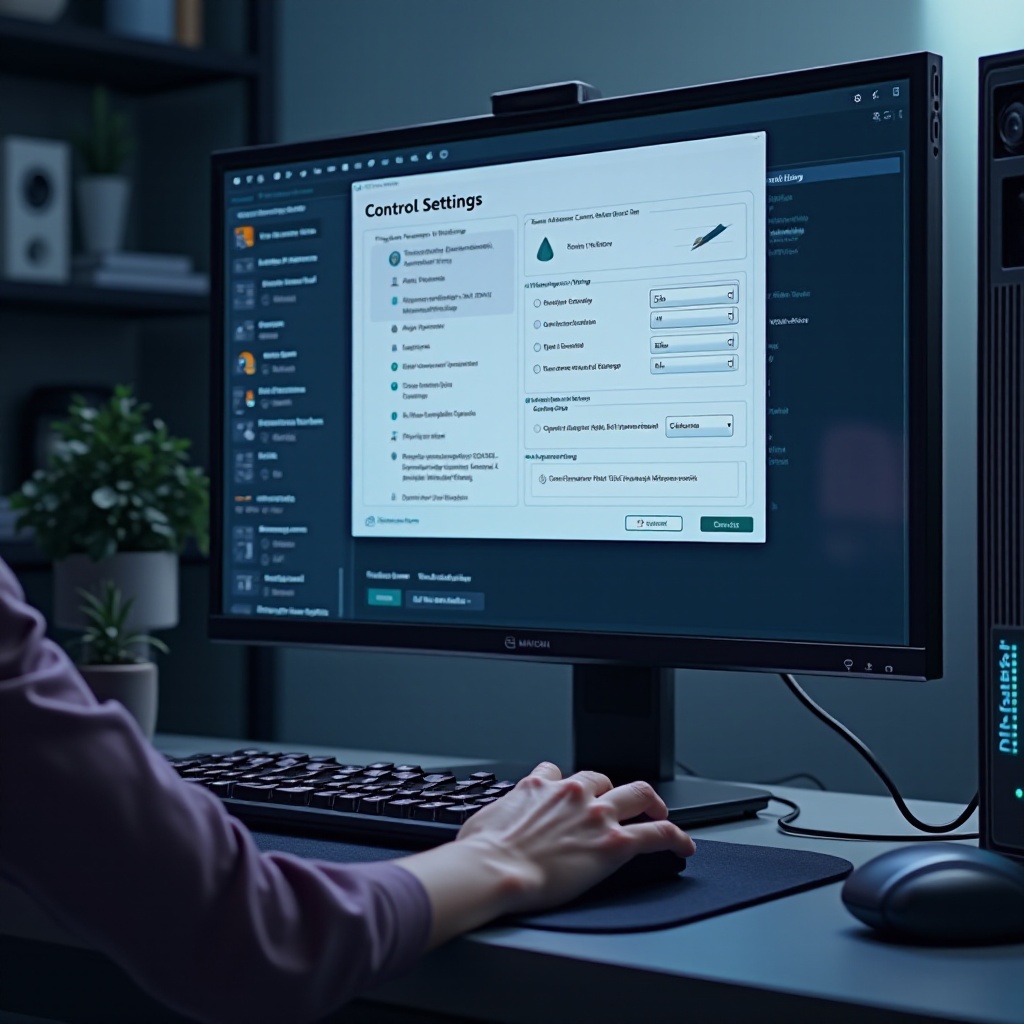
Créer et gérer des profils : Dans ‘Gérer les paramètres 3D’, utilisez l’onglet ‘Paramètres du programme’ pour créer des profils pour différents jeux, optimisant leurs performances et visuels.
-
Équilibrer fidélité et performance : Ajustez des éléments comme l’anti-aliasing et les détails des textures en fonction du genre de jeu pour trouver le parfait équilibre entre graphismes riches et performance fluide.
Conclusion
En optimisant vos paramètres du panneau de configuration NVIDIA, vous maximisez le rendu graphique et la puissance de traitement de votre PC. Ces méthodes et astuces décrites vous aideront à obtenir une expérience informatique plus rapide, visuellement enrichie et plus agréable. Consacrez un peu de temps à explorer ces paramètres et voyez à quel point ils peuvent améliorer vos scénarios de jeu et de travail.
Questions Fréquemment Posées
Comment réinitialiser les paramètres du Panneau de configuration NVIDIA par défaut ?
Vous pouvez réinitialiser par défaut en allant dans le Panneau de configuration NVIDIA, en sélectionnant ‘Gérer les paramètres 3D’, et en appuyant sur ‘Restaurer les paramètres par défaut’.
Pourquoi mes paramètres ne se sauvegardent-ils pas dans le Panneau de configuration NVIDIA ?
Assurez-vous d’avoir des privilèges administratifs sur votre ordinateur. Vérifiez également les mises à jour logicielles qui peuvent résoudre les incohérences du système.
Quel est le meilleur paramètre pour le streaming de jeux NVIDIA ?
Réglez la qualité de votre flux sur ‘Élevée’ et assurez-vous que votre bande passante réseau permet un streaming fluide sans décalage.