
Introducción
Roku TV sirve como un centro central para la transmisión y el entretenimiento, ofreciendo más que solo contenido de video. Navegar por internet en tu Roku TV abre numerosas posibilidades, como revisar tus correos electrónicos, visitar tus sitios favoritos y más. En esta guía se cubrirá todo lo que necesitas saber sobre cómo navegar de manera efectiva en internet en Roku TV, incluidas instrucciones para instalar navegadores web, usar la duplicación de pantalla y optimizar la configuración para el uso de internet.
Preparando tu Roku TV para la navegación por internet
Antes de comenzar a navegar, asegúrate de que tu Roku TV esté lista. Comienza asegurándote de que tu conexión a internet sea estable y rápida, ya que necesitarás suficiente ancho de banda para una navegación y transmisión efectivas.
-
Requisitos de hardware: Asegúrate de que tu modelo de Roku TV admita la navegación por internet. Aunque la mayoría de los modelos recientes lo hacen, verificarlo de antemano puede ahorrarte tiempo.
-
Actualizaciones de software: Mantén tu software actualizado. Navega a Configuración > Sistema > Actualización de sistema para buscar actualizaciones e instalarlas si hay disponibles.
Estos pasos facilitarán una experiencia de navegación más fluida y te ayudarán a sacar el máximo provecho de tu Roku TV.
Instalación y uso de navegadores web en Roku
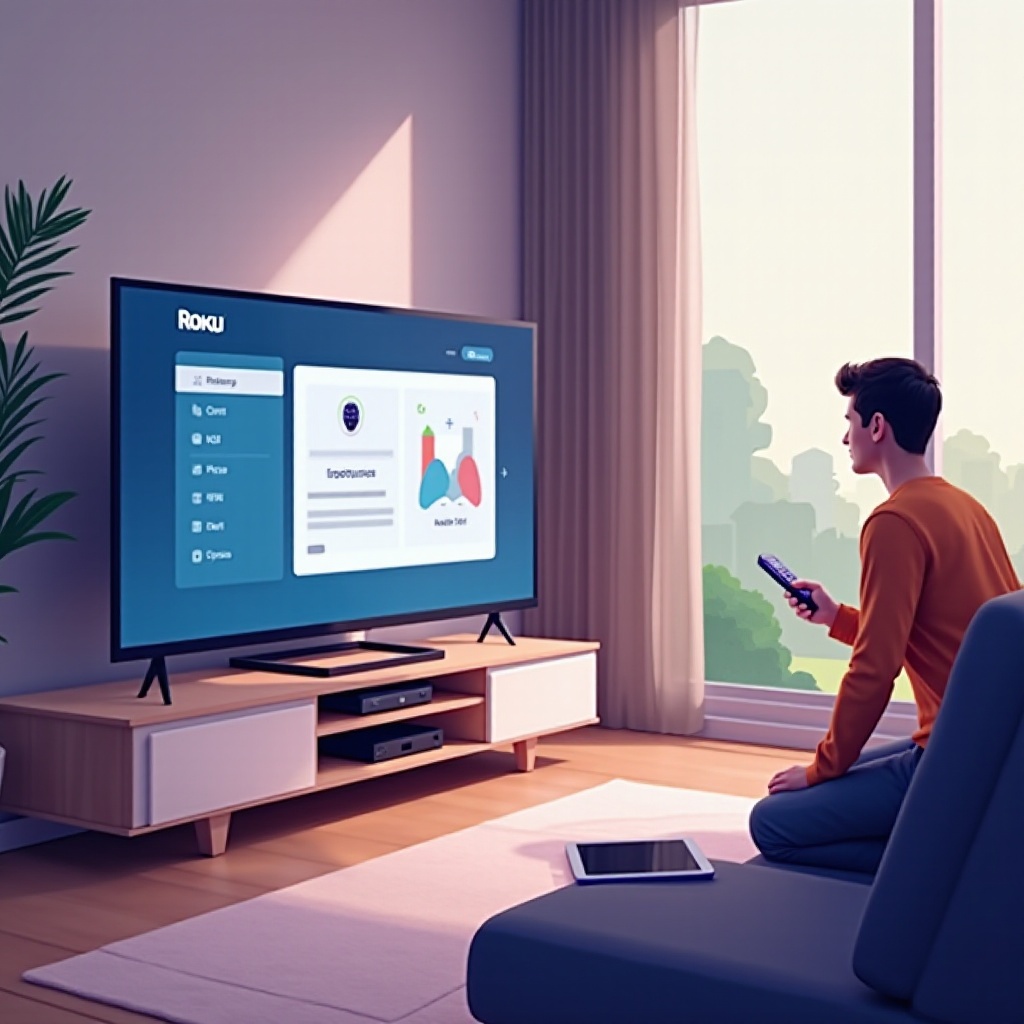
Aunque Roku no admite navegadores web tradicionales como Chrome, tienes opciones para acceder a internet.
-
Opciones de navegador disponibles: Aplicaciones como Web Browser X o Poprism se pueden encontrar en la Roku Channel Store. Pueden ser básicas, pero manejan tareas de navegación simples adecuadamente.
-
Guía de instalación:
- Abre la Roku Channel Store.
- Busca ‘Web Browser X’ o ‘Poprism’.
- Selecciona la aplicación deseada y haz clic en ‘Añadir canal’.
-
Después de la instalación, accede desde tu pantalla de inicio.
-
Solución de problemas de instalación: Si enfrentas problemas de instalación, asegúrate de tener una conexión a internet estable y que el software de tu dispositivo esté actualizado. Reinicia tu Roku TV para resolver problemas menores.
Una vez instalada, tendrás acceso a la navegación básica en internet directamente en tu Roku TV.
Utilizando la duplicación de pantalla para acceso web
Si necesitas una experiencia de navegación más completa, la duplicación de pantalla es una excelente alternativa. Te permite proyectar la pantalla de tu móvil o PC en tu Roku TV, proporcionando una sesión de navegación más interactiva.
-
Entendiendo la duplicación de pantalla: Esta función permite que la pantalla de tu dispositivo, ya sea un teléfono o laptop, aparezca en el televisor, facilitando la navegación sin depender de las aplicaciones limitadas de navegadores de Roku.
-
Configuración de la duplicación de pantalla:
- Asegúrate de que tanto tu Roku TV como tu dispositivo estén en la misma red Wi-Fi.
- En Roku TV, ve a Configuración > Sistema > Duplicación de pantalla, y selecciona ‘Permitir siempre’ o ‘Pedir’.
-
Habilita la opción de duplicación de pantalla en tu teléfono o PC.
-
Mejores prácticas para una operación sin problemas: Asegúrate de tener una conexión Wi-Fi estable y rápida para minimizar el retraso. Para PCs, ajusta la resolución de pantalla para que coincida con la de tu TV para mejor claridad.
Usar la duplicación de pantalla te permite disfrutar de una experiencia en línea más completa utilizando toda la capacidad de tus dispositivos externos.
Mejorando la experiencia de navegación en Roku TV
Ahora que tu configuración de internet está lista, puedes mejorar tu experiencia de navegación.
-
Consejos de navegación inteligente con el remoto: Aprende a usar tu control remoto de manera efectiva. Familiarízate con las teclas direccionales y atajos para una navegación eficiente.
-
Uso de comandos de voz y atajos: Si tu control remoto admite comandos de voz, úsalos para búsquedas sin esfuerzo. Empareja tu configuración con la aplicación móvil de Roku para capacidades ampliadas.
-
Herramientas y aplicaciones adicionales para un uso mejorado: Considera integrar servicios como Plex o Emby para acceder al contenido almacenado en unidades externas.
Estas mejoras harán que tu navegación no solo sea funcional sino placentera.
Explorando métodos alternativos para la navegación por internet
Para opciones más flexibles, considera conectar dispositivos externos para ampliar tus capacidades de navegación.
- Conexiones HDMI y USB: Usa un cable HDMI para conectar tu PC o laptop directamente al televisor. Además, Roku admite reproducción de medios USB, permitiendo acceso fácil al contenido almacenado.
Este método no solo permite la navegación por internet sino que también maximiza tu libertad de visualización en general.
Solucionando problemas y optimizando Roku para el uso de internet
A veces, puedes encontrar problemas que impiden una navegación fluida. Aquí te mostramos cómo puedes abordarlos.
-
Resolviendo problemas de conectividad: Descongestiona tu red Wi-Fi limitando los dispositivos conectados.
-
Gestionando el rendimiento y los bloqueos del navegador: Limpia regularmente la caché de tu navegador y reinicia tu dispositivo Roku para mantener la velocidad y el rendimiento.
Con estas soluciones, tu experiencia de navegación en Roku será fluida y eficiente.
Conclusión
Navegar por internet en tu Roku TV no solo amplía sus capacidades, sino que enriquece tus opciones de visualización. Con los navegadores instalados y la duplicación de pantalla efectiva, tu Roku TV puede convertirse en un potente centro de internet. Al mantenerte actualizado con las últimas aplicaciones y consejos, puedes disfrutar de un fácil acceso al mundo en línea directamente desde tu sala de estar.
Preguntas Frecuentes
¿Puedo descargar directamente un navegador web en Roku TV?
No, Roku no admite navegadores tradicionales, pero hay aplicaciones como Web Browser X o métodos alternativos como la duplicación de pantalla disponibles.
¿Cuáles son las mejores aplicaciones de terceros para navegar por Internet en Roku?
Web Browser X y Poprism son populares para necesidades básicas de navegación.
¿Cómo puedo mejorar la calidad de transmisión al usar duplicación de pantalla en Roku TV?
Asegúrate de que ambos dispositivos utilicen una conexión Wi-Fi rápida y ajusta las resoluciones de pantalla para mayor claridad.