
Einführung
Zugang zum Google Play Store ist entscheidend, um die Nutzung Ihres Android-Tablets zu maximieren, indem er eine große Auswahl an Apps und Spielen bereitstellt. Wenn Ihr Tablet nicht mit vorinstalliertem Play Store geliefert wird, machen Sie sich keine Sorgen. Diese Anleitung zeigt Ihnen, wie Sie ihn installieren und so eine Welt voller Möglichkeiten für Ihr Gerät freischalten.
Vorbereitung Ihres Android-Tablets
Bevor Sie mit der Installation beginnen, ist es wichtig, Ihr Tablet vorzubereiten, um einen reibungslosen Ablauf zu gewährleisten. Dazu sind einige wichtige Schritte erforderlich.
Prüfen Sie zuerst die Kompatibilität Ihres Geräts. Die meisten Tablets mit Android 4.0 oder späteren Versionen eignen sich für die Installation des Google Play Store. Stellen Sie außerdem sicher, dass die Sicherheit Ihres Geräts den Prozess nicht behindert. Deaktivieren Sie vorübergehend alle Antiviren-Apps, um zu verhindern, dass sie Installationen blockieren. Sichern Sie schließlich Ihre Daten, um einen versehentlichen Verlust während der Installation zu vermeiden.
Mit diesen Vorbereitungen ist es wahrscheinlicher, dass Sie eine nahtlose Erfahrung machen, wenn Sie fortfahren.
Herunterladen wesentlicher APK-Dateien
Um den Google Play Store zu installieren, sind mehrere APK-Dateien erforderlich. Sie müssen diese speziellen Dateien auf Ihr Gerät herunterladen.
Das benötigen Sie: Google Account Manager, Google Services Framework, Google Play Services und den Google Play Store selbst. Zuverlässige Quellen zum Herunterladen dieser APKs sind Seiten wie APKMirror oder das XDA Developers-Forum. Überprüfen Sie sicherheitshalber die Quellen und lesen Sie Benutzerbewertungen, um sicherzustellen, dass Sie von einem sicheren Ort herunterladen. Diese Vorsicht schützt Ihr Gerät vor schädlichen Dateien.
Nachdem Sie diese Dateien gesammelt haben, sind Sie bereit für die Installationsphase.
Installation des Google Play Store
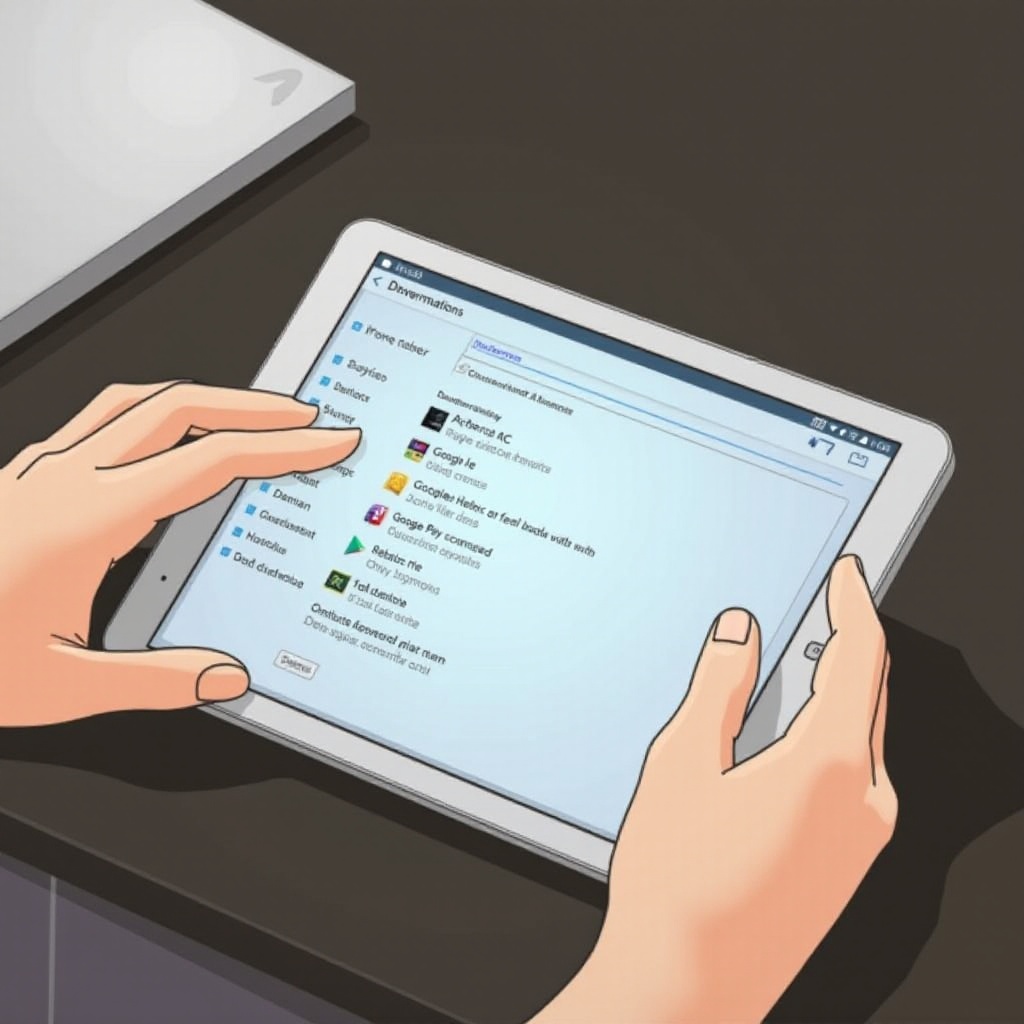
Nachdem Sie die erforderlichen Dateien gesichert haben, gehen wir zur eigentlichen Installation des Play Store auf Ihrem Tablet über. Befolgen Sie diese detaillierten Schritte:
- Verwenden Sie eine Dateimanager-App, um die heruntergeladenen APK-Dateien zu finden.
- Aktivieren Sie die Installation aus unbekannten Quellen, indem Sie zu Einstellungen > Sicherheit gehen und ‘Unbekannte Quellen’ umschalten.
- Installieren Sie jede APK in der angegebenen Reihenfolge: Google Account Manager, Google Services Framework, Google Play Services und schließlich den Google Play Store.
- Wenn Sie auf Probleme stoßen, prüfen Sie allgemeine Probleme wie Speicherplatz oder inkompatible Versionen und versuchen Sie, diese zu beheben.
Sobald die Installation abgeschlossen ist, sind Sie kurz davor, die erweiterten Funktionen Ihres Tablets freizuschalten.
Einrichten und Konfigurieren des Google Play Store
Nun, da der Google Play Store installiert ist, bleiben nur noch wenige Einrichtungsschritte, um eine optimale Funktionalität zu gewährleisten.
Beginnen Sie, indem Sie sich über den Play Store in Ihr Google-Konto einloggen. Dieser Schritt ist entscheidend, um auf Downloads und Updates zugreifen zu können. Überprüfen Sie als nächstes auf alle sofortigen Updates für den Play Store, um von den neuesten Funktionen und Sicherheitsverbesserungen zu profitieren. Verwalten Sie App-Berechtigungen, indem Sie zu Einstellungen > Apps navigieren, um sicherzustellen, dass Ihre Apps reibungslos funktionieren, ohne unnötigen Zugriff auf Ihre Daten.
Mit allem eingerichtet, ist Ihr Tablet jetzt bereit, den Play Store voll auszunutzen.
Verbesserung Ihrer Tablet-Erfahrung nach der Installation
Mit dem erfolgreich installierten Play Store gibt es einige Wartungsaufgaben, die für eine anhaltende Leistungsoptimierung in Betracht gezogen werden sollten.
Führen Sie regelmäßige App-Wartung durch, indem Sie Apps aktuell halten und solche deinstallieren, die Sie nicht mehr verwenden. Diese Praxis hilft, die Geschwindigkeit und Leistung des Tablets aufrechtzuerhalten. Halten Sie außerdem die Google Play Store-App selbst aktuell, um die neuesten Verbesserungen und Sicherheitsupdates zu erhalten. Wenn Sie Probleme wie Abstürze haben, leeren Sie den Cache oder installieren Sie problematische Apps neu, um diese schnell zu lösen.
Indem Sie diese Praktiken befolgen, bleibt Ihr Tablet ein Kraftpaket der Funktionalität und Unterhaltung.
Fazit
Die Installation des Google Play Store auf Ihrem Android-Tablet ist einfach, wenn Sie diese Schritte befolgen. Diese Anleitung hilft sicherzustellen, dass Sie Zugriff auf eine breite Palette von Anwendungen haben und Ihr Tablet für den persönlichen und beruflichen Gebrauch optimieren. Genießen Sie Ihre verbesserte Gerät-Erfahrung.
Häufig gestellte Fragen
Wie kann ich die Installation von unbekannten Quellen auf meinem Android-Tablet aktivieren?
Gehen Sie zu Einstellungen > Sicherheit und aktivieren Sie die Option ‘Unbekannte Quellen’.
Was soll ich tun, wenn der Play Store nicht automatisch aktualisiert wird?
Überprüfen Sie manuell auf Updates, indem Sie im Play Store zu ‘Meine Apps & Spiele’ gehen und ‘Aktualisieren’ auswählen, falls verfügbar.
Ist es sicher, APKs von Drittanbietern herunterzuladen?
Laden Sie nur von vertrauenswürdigen Websites wie APKMirror oder XDA Developers herunter und stellen Sie sicher, dass die Dateien mit Ihrem Gerät kompatibel sind.